Каталог виджетов и настройки данных
Все 25 встроенных видов: назначение, входные поля, сигналы, история, команды и ограничения.
Как выбрать вид
Каталог открывается кнопкой добавления на Dashboard. «Поиск виджетов» и фильтр категории помогают найти вид. Ниже перечислены 25 встроенных позиций; отдельно разрешённые плагины могут добавлять свои.
Для создания нужны права на Dashboard и целевую папку. Если вид недоступен или требуется новая версия BlueTraktor, не заменяйте его случайным видом: сохранённые настройки могут иметь другой формат.
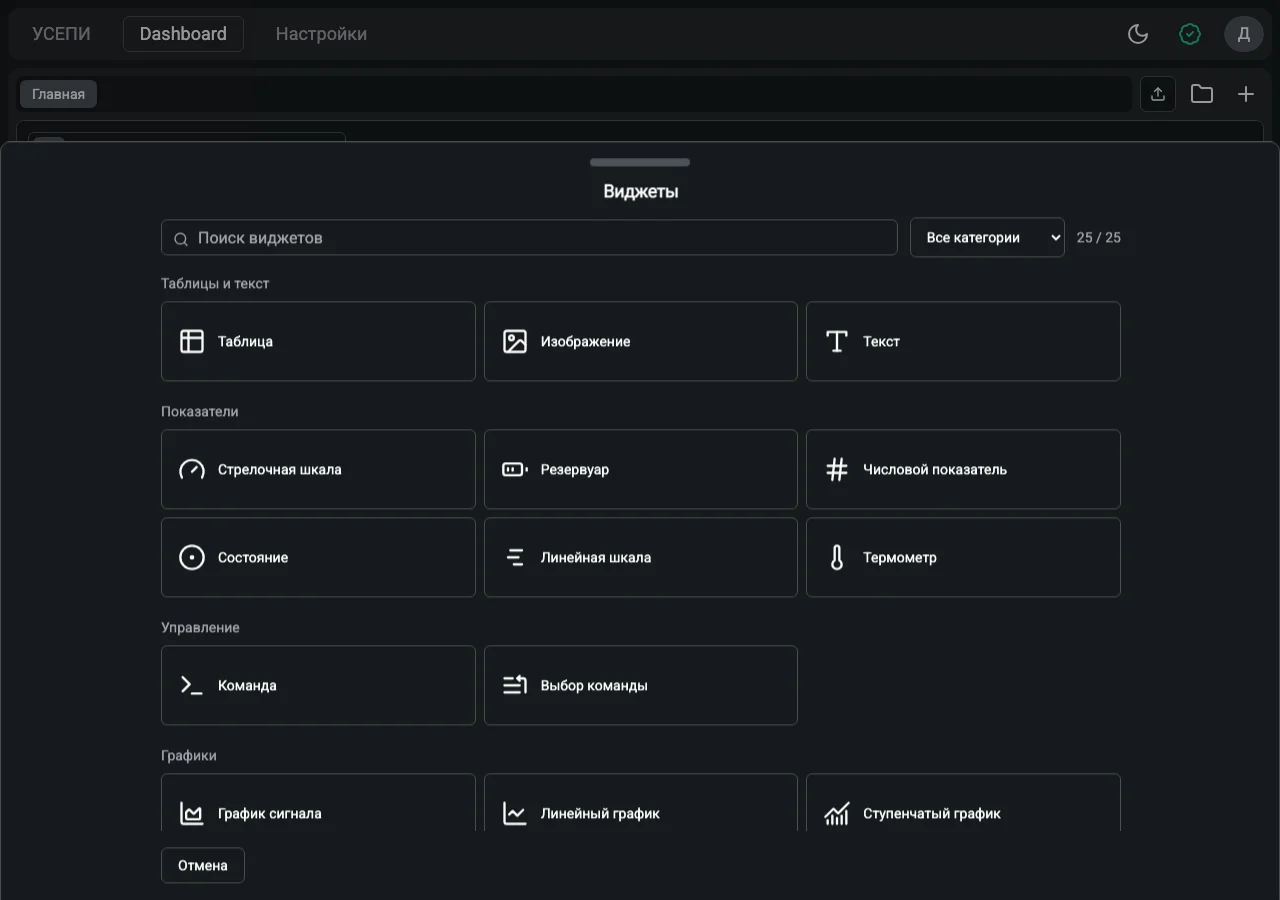
- Числовой показатель подходит для первого теста источника.
Встроенный каталог
| Виджет | Назначение и данные |
|---|---|
| Таблица | Строки параметров оборудования; настройте названия, значения и единицы. |
| Стрелочная шкала | Одно числовое значение, единица, минимум и максимум шкалы; поддерживает допустимые границы. |
| Резервуар | Числовой уровень относительно нижней и верхней границ. |
| Команда | Отправка заданного значения в выбранный MQTT-топик; это действие управления. |
| Выбор команды | Выбор одного из заранее настроенных вариантов команды. |
| График сигнала | История сигналов текущего сеанса; подходит и для ранее созданных графиков этого вида. |
| Изображение | Схема или картинка по доступному адресу. |
| Числовой показатель | Точное текущее число с единицей и заданной точностью. |
| Состояние | Дискретный сигнал и подписи включённого и выключенного состояния. |
| Линейная шкала | Положение текущего числа между минимумом и максимумом. |
| Термометр | Числовая температура или другой показатель на вертикальной шкале. |
| Текст | Текстовое поле модели или введённое сообщение. |
| Линейный график | Несколько сигналов и их изменения во времени. |
| Ступенчатый график | Последовательные изменения дискретных или ступенчатых показаний. |
| Области с накоплением | Вклад нескольких сигналов в общую величину во времени. |
| Столбцы | Сравнение текущих значений нескольких сигналов. |
| Горизонтальные столбцы | Сравнение значений с удобным размещением длинных названий. |
| Столбцы с накоплением | Вклад отдельных сигналов в общую сумму. |
| Круговая диаграмма | Доли текущих значений в общем объёме; выбирайте осмысленные неотрицательные величины. |
| Кольцевая диаграмма | Те же доли в кольцевом представлении. |
| Точечная диаграмма | Пары координат X и Y для сопоставления двух параметров. |
| Лепестковая диаграмма | Несколько показателей относительно выбранного общего диапазона. |
| Тепловая карта | Ячейки с координатами X, Y и значением, определяющим интенсивность. |
| Воронка | Сравнение величин по этапам процесса. |
| Полярные столбцы | Сравнение текущих значений на круговом представлении. |
Настроить показатель
«Состояние» понимает значения 1/0, true/false, on/off и «включено»/«выключено». Другие тексты не следует автоматически трактовать как выключенное состояние.
- Выберите виджет и укажите «Название».
- В «Значение» введите тестовое число, затем замените его привязкой к нужному полю источника.
- Укажите «Единица измерения». Для поддерживающего диапазон вида задайте его минимум и максимум.
- На вкладке «Отображение» настройте «Знаков после запятой», если поле доступно: от 0 до 6.
- Для «Состояния» назначьте подписи включённого и выключенного состояния и проверьте оба варианта.
- Проверьте предпросмотр, дождитесь сохранения и откройте рабочий экран.
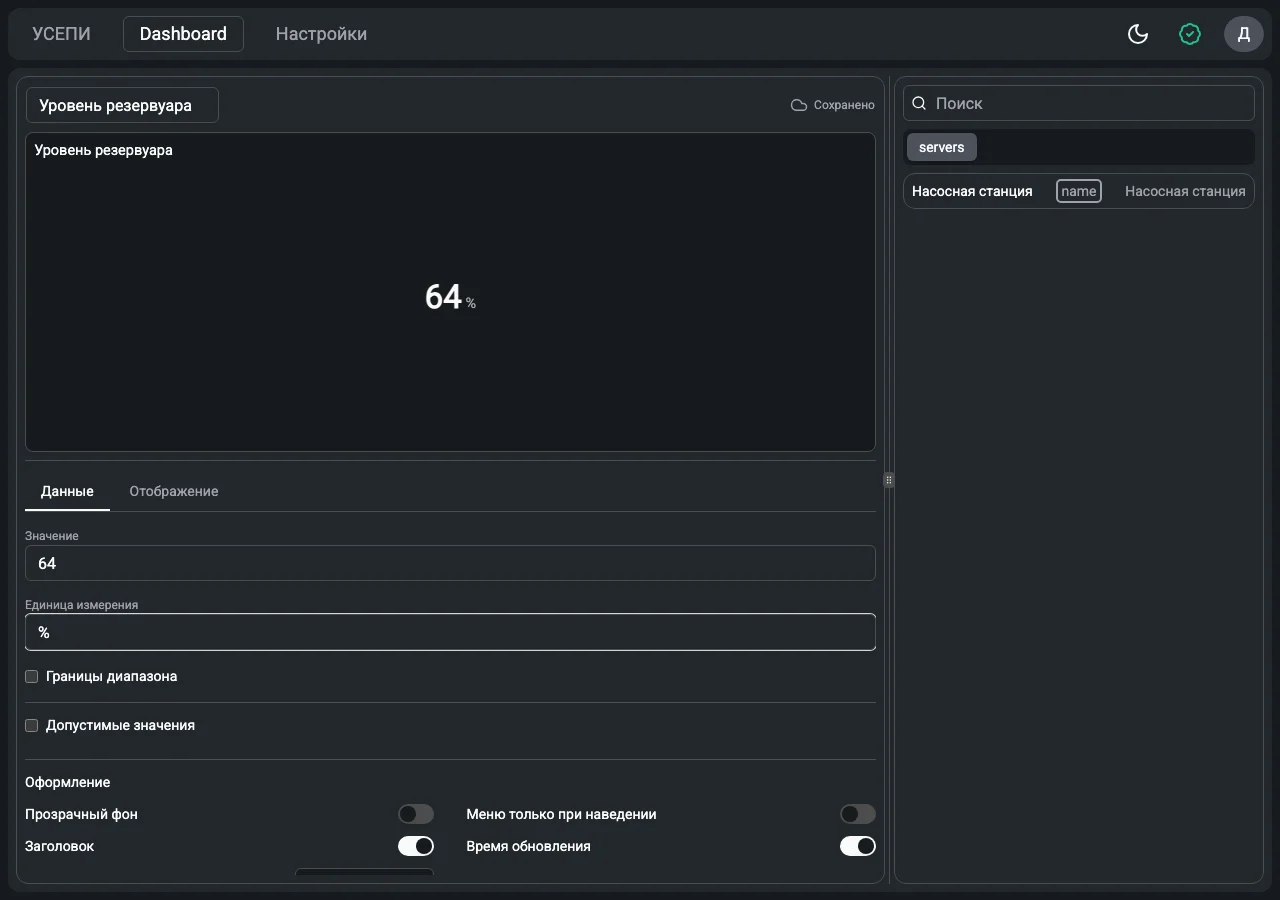
- Числовое значение или ссылка на него.
- Единица измерения задаётся независимо от числа.
- Вкладка внешнего вида виджета.
Сигналы диаграмм
- На вкладке «Данные» нажмите «Добавить сигнал».
- Задайте «Название» и «Значение» каждого сигнала, назначьте цвет.
- Для точечной диаграммы заполните X и Y; для тепловой карты также значение ячейки.
- Повторяйте добавление до нужного состава. У этих диаграмм доступно до 24 сигналов.
- Кнопками «Выше» и «Ниже» изменяйте порядок; корзиной удаляйте ненужный сигнал.
- На вкладке «Отображение» включите или выключите «Легенда» и проверьте читаемость подписей.
История и диапазон графика
Для поддерживающих историю видов поле «Точек истории на сигнал» задаёт от 10 до 600 точек. Это ограниченная история текущего сеанса отображения, а не долговременное хранилище измерений.
«Границы диапазона» и поля «Минимум»/«Максимум» управляют масштабом, где доступны. Минимум должен быть меньше максимума. Допустимые значения и цветные диапазоны настраиваются отдельно и не превращают визуализацию в автоматическое управление.
Изображение и таблица
- Для «Изображения» заполните «Ссылка на изображение» адресом доступной картинки. Если появляется «Изображение недоступно. Проверьте адрес в настройках», проверьте сам адрес и разрешение на доступ к нему.
- Для схемы с показаниями сначала разместите изображение на Dashboard и подберите его размер.
- Добавьте поверх отдельные виджеты значений; прозрачность и слои настраиваются для каждого из них.
- В «Таблице» добавьте строки кнопкой с плюсом. Для каждой заполните «Заголовок», «Значение» и «Дополнительно», например единицу измерения. Переставьте строки перетаскиванием, ненужные удалите корзиной.
- Проверьте соответствие значения, названия и дополнительной подписи в каждой строке таблицы, а не только первую строку.
Ссылка на картинку должна быть доступна браузеру пользователя. Наличие картинки у автора на компьютере не делает её доступной другим участникам.
Командные виджеты
«Команда» и «Выбор команды» предназначены для отправки данных, а не только отображения. Настраивайте сервер, назначение и значения на согласованном тестовом подключении. Для исполнения необходимо соответствующее разрешение пользователя.
Проверьте каждый вариант выбора команды и его отправляемое значение. После нажатия подтверждайте результат по обратным данным оборудования: нажатая кнопка сама по себе не доказывает исполнение физическим устройством.
- Создайте «Команда» или «Выбор команды» на тестовом экране и заполните «Команда» ожидаемым сообщением.
- Если сообщение должно включать вводимое или выбранное значение, используйте @value. Подсказка со значком информации также описывает @timestamp для времени отправки.
- Заполните «Топик отправки» и нажмите «Выберите сервер», затем выберите согласованное назначение.
- Для «Команды» при необходимости задайте стандартное значение поля ввода. Для «Выбора команды» добавьте варианты кнопкой с плюсом: «Заголовок» виден оператору, «Значение» подставляется в сообщение.
- Дождитесь сохранения и вернитесь на Dashboard. Испытайте безопасный вариант, затем проверьте фактически полученный результат по обратным данным.
Не испытывайте командные виджеты на производственном оборудовании без согласования. Роль только для просмотра не должна получать права отправки команд.
Если значение не отображается
Начните с числовой константы, затем проверьте ссылку на конечное поле, единицу и тип содержимого. Корректная числовая строка допускается; «число вместе с единицей» нужно разделить.
При недоступном типе проверьте версию приложения и предоставляющий виджет плагин. При ошибке сохранения сначала защитите черновик, а не создавайте ещё один виджет.