Личный кабинет, вход и демо
Регистрация, восстановление пароля, безопасность аккаунта, загрузки и личное пространство демо.
Регистрация и подтверждение почты
- На сайте нажмите «Войти», затем «Зарегистрироваться».
- Заполните «Имя», «Почта» и «Пароль». Пароль должен содержать от 12 до 128 символов.
- Отправьте форму и откройте письмо подтверждения. Проверьте также папку нежелательной почты.
- Перейдите по ссылке из письма, затем нажмите «Перейти ко входу».
- Войдите с подтверждённой почтой. Если включена двухфакторная защита, завершите проверку кодом.
Аккаунт сайта предназначен для кабинета. Доступ к собственной установке BlueTraktor выдаётся отдельно; демо подключается через специальный блок кабинета.
Забытый пароль и непришедшее письмо
- На странице входа нажмите «Забыли пароль?» и укажите почту аккаунта.
- Дождитесь письма восстановления. Нейтральное сообщение после отправки не подтверждает, что аккаунт с таким адресом существует.
- По ссылке заполните «Новый пароль» и «Повторите пароль», затем завершите форму.
- Если ссылка недействительна, выберите «Запросить новую» и используйте самое свежее письмо.
- Если требуется подтверждение почты, используйте «Отправить письмо повторно» на форме входа. При повторной неудаче сообщите поддержке время запроса и адрес получателя без пароля.
Личное пространство демо
- Откройте главную страницу личного кабинета и найдите «Демо-Трактор».
- Если показано «Личное пространство ещё не создано», нажмите «Создать личное пространство».
- Дождитесь состояния «Личное пространство готово», затем нажмите «Открыть демо-Трактор».
- При состоянии «Вход с аккаунтом Трактора» используйте отдельный аккаунт демоустановки, предоставленный администратором.
- Создавайте свои модели и панели в пределах выданных прав. Для знакомства выбирайте опубликованные демонстрационные источники.
Доступность демо зависит от настройки сервиса. «Демо временно недоступно» не означает потерю вашей локальной установки. Демо не является удалённым тестовым хостом для загрузки и запуска собственных плагинов.
Ограничения демодоступа
Личное пространство не выдаёт право управлять пользователями, устанавливать плагины или удалять чужие записи. Просмотр доступной библиотеки плагинов не равен разрешению изменять её.
При приостановленном доступе сначала проверьте подтверждение почты и настройки безопасности. Если подготовка закончилась ошибкой, используйте «Повторить подключение», а не создавайте новый аккаунт.
Лицензии, установки и загрузки
- Откройте «Мои лицензии», проверьте установку и срок действия нужной записи.
- Если доступна кнопка «Посмотреть ключ», откройте её и выберите «Скачать файл». Для продления используйте «Продлить».
- В разделе «Установки» сверяйте название, идентификатор и платформу, прежде чем применять полученный файл.
- В каталоге плагинов ссылка «Версии и загрузка» ведёт к выпускам выбранного плагина. В «Загрузках» используйте фильтры и пагинацию.
«Код загрузки» предназначен для получения конкретного файла через поддерживающий этот сценарий интерфейс. Это не пароль аккаунта и не исходный код продукта. Код одноразовый и действует 5 минут; если требуется HTTPS, используйте защищённый адрес сайта или обратитесь к администратору.
Безопасность и активные сеансы
- Откройте «Безопасность». Проверьте подтверждение почты, состояние пароля и двухфакторной защиты.
- Для смены пароля заполните текущий пароль, новый пароль и его повтор.
- Для 2FA нажмите «Настроить 2FA», отсканируйте QR-код в приложении и подтвердите шестизначным кодом.
- Сохраните резервные коды в защищённом месте: повторно они не показываются, каждый используется один раз.
- В «Активных сеансах» завершите неизвестный сеанс. Не путайте его с текущим устройством.
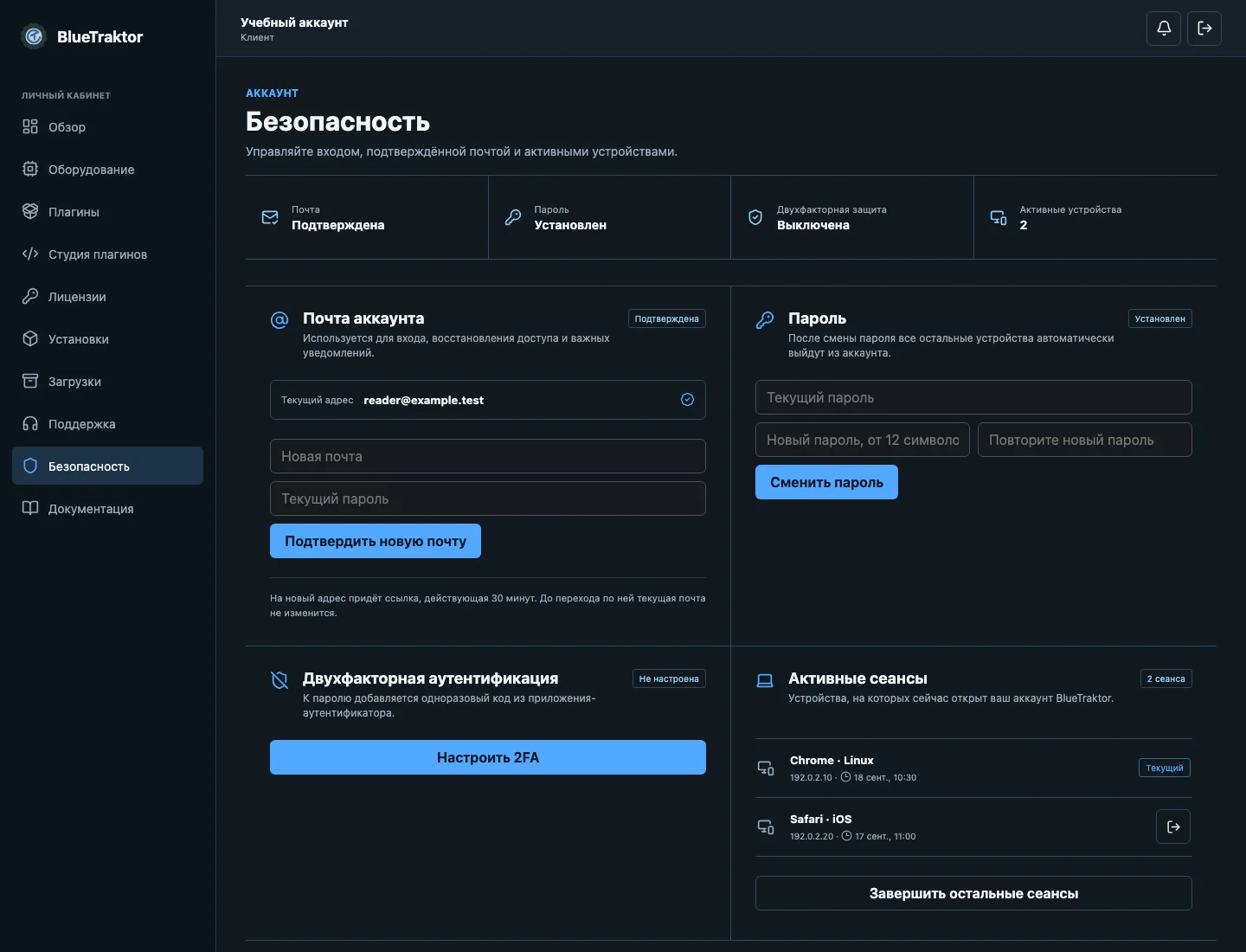
- Сводка показывает почту, пароль, 2FA и число сеансов. Здесь только учебный аккаунт.
- Начало настройки второго фактора; секрет и резервные коды на снимке не создавались.
- Другие устройства можно отключить, сохранив текущий сеанс.
Поддержка и уведомления
В «Поддержке» опишите вопрос и нажмите «Отправить». История остаётся в диалоге кабинета; не создавайте повторные обращения только из-за задержки письма. В «Уведомлениях» открывайте событие, чтобы перейти к связанной записи.
К обращению полезны версия, экран, время ошибки и последовательность действий. Пароли, одноразовые коды и конфиденциальные производственные данные не прикладывайте.