Шаблоны моделей
Создание структуры, вложенные поля, типы данных, поиск, папки и повторное использование шаблона.
Что подготовить
Откройте «УСЕПИ» → «Шаблоны». Для создания нужны права на шаблоны; для изменения чужого шаблона дополнительно требуется доступ к этой записи. Сначала определите структуру оборудования, затем заполняйте экземпляр устройства.
Шаблон описывает названия и типы полей. Постоянные значения и ссылки на конкретные датчики назначаются в устройстве, а не заменяют проектирование структуры.
Найти существующий шаблон
- Выберите нужную папку в списке.
- Введите название в «Поиск по шаблонам». Дождитесь результата.
- При нескольких страницах используйте кнопки перехода внизу списка.
- Откройте карточку нужного шаблона. Если хотите независимую основу, выберите в её меню «Дублировать».
- Для пустого результата очистите поиск и проверьте папку, прежде чем создавать новый шаблон с тем же названием.
Создать поля
- Нажмите «Создать шаблон», заполните заголовок и описание; при необходимости выберите иконку.
- В редакторе нажмите кнопку с плюсом на нужном уровне.
- Введите «Ключ» поля и выберите тип рядом с ним: text, number, link, json или array.
- Для вложенного объекта json или массива array раскройте ветвь и добавьте дочерние элементы её кнопкой с плюсом.
- Проверьте уникальность ключей на одном уровне. Исправьте подсвеченные имена и дождитесь «Сохранено».
В массиве элементы упорядочены, поэтому поле имени элемента может быть недоступно. Не создавайте объект только ради имён, если по смыслу нужен список.
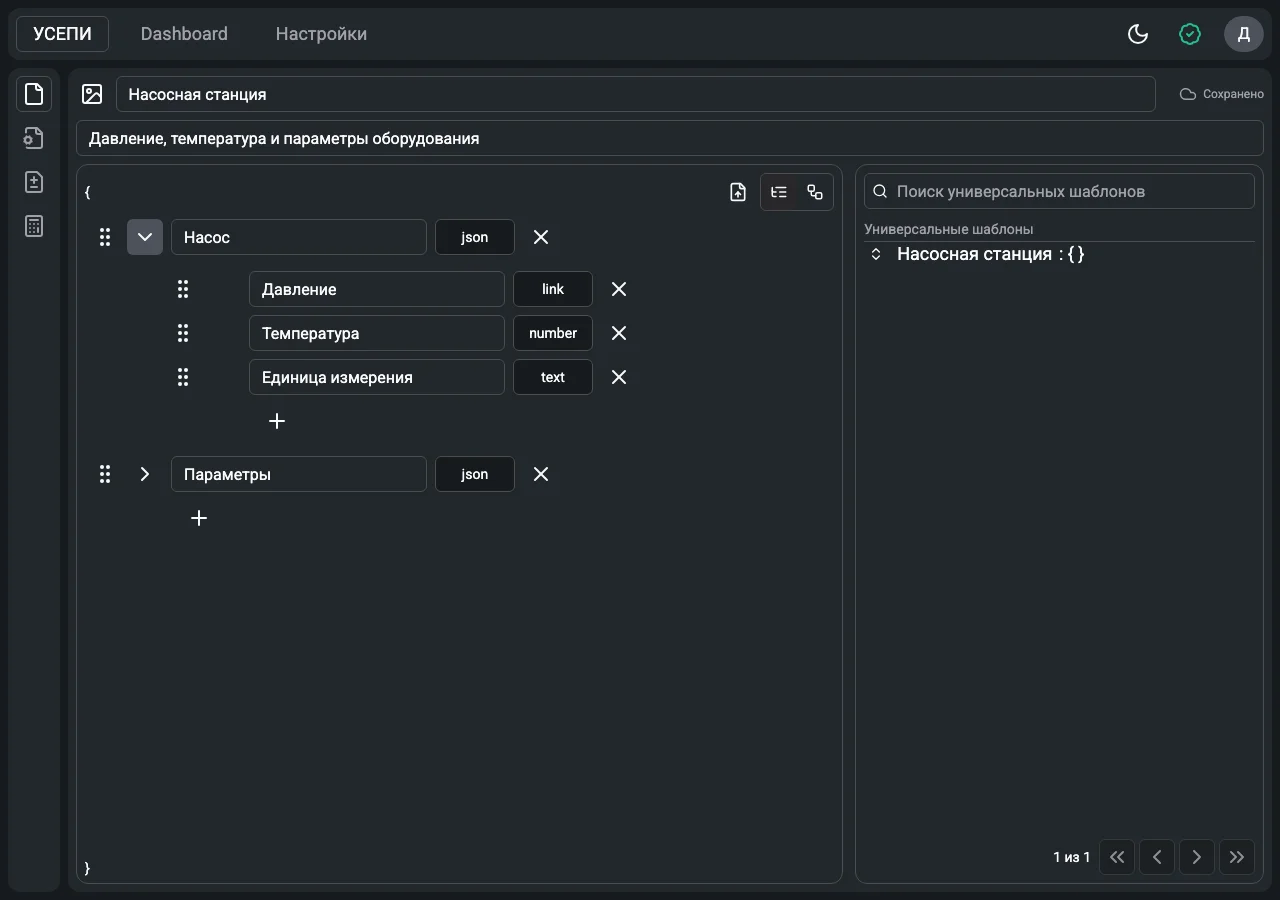
- Раскрытие вложенного объекта.
- Имя поля; соседняя кнопка выбирает его тип.
Редактирование структуры
Перетаскивайте строку за значок захвата, чтобы менять порядок. Крестик удаляет выбранный элемент; удаление объекта затрагивает его вложенные поля. Изменение типа перестраивает соответствующий элемент, поэтому важные данные следует предварительно сохранить экспортом.
Справа доступны универсальные шаблоны. Найдите фрагмент и перетащите его на кнопку добавления внутри нужной ветви. Проверьте получившуюся вложенность, а не только название вставленного фрагмента.
Граф и импорт JSON
- Для проверки структуры нажмите «Граф модели». Используйте выравнивание и сворачивание ветвей.
- Вернитесь в «Редактор модели», если требуется изменить ключ или тип.
- Для подготовленной структуры используйте «Загрузить JSON». Проверьте результат импорта и сообщения проверки перед продолжением.
- Для переноса сохранённого шаблона откройте меню его карточки в списке и выберите «Скачать».
Импорт структуры не подтверждает правильность её назначения. Проверьте типы, вложенность и обязательные для вашей задачи поля до создания устройств.
Результат и дальнейшая работа
Сохранённый шаблон появляется в списке и в окне «Шаблон устройства». Отсутствие его в выборе может быть связано с поиском, страницей, правами или неподтверждённым сохранением.
Не рассчитывайте на автоматическую безусловную замену всех существующих устройств после правки шаблона. Откройте нужный экземпляр и проверьте его структуру и привязки отдельно.