Пользователи и доступ
Профили, роли, персональные права, оператор только с Dashboard и доступ к общим объектам.
Роли и рабочие папки
Администрирование пользователей находится в «Настройки» → «Пользователи». Доступ определяется ролью, персональными исключениями и правами на конкретную запись. Одна только видимость раздела не даёт права изменять каждый объект.
Доступные роли: «Наблюдатель», «Пользователь», «Оператор», «Администратор» и «Root». Демо и просмотр одного Dashboard настраиваются через эти обычные роли, персональные права и доступ к записям, а не отдельными ролями продукта. Назначаемые роли зависят от полномочий текущего администратора.
Создать или изменить пользователя
- Откройте «Пользователи» и найдите нужную запись поиском либо выберите создание.
- В настройках профиля заполните имя, фамилию, почту, логин и остальные необходимые поля. Для новой записи задайте пароль.
- Проверьте состояния «Пользователь верифицирован» и «Пользователь заблокирован». Блокировка не равна удалению.
- Нажмите «Создать пользователя» или «Сохранить изменения».
- Отдельно откройте «Доступы пользователя» и задайте необходимые права. Не оставляйте широкую роль только ради удобного первого входа.
Персональные права
- Откройте «Доступы пользователя» и выберите «Роль».
- Оставьте «Наследовать права роли», если нужны её базовые разрешения. Если выключаете наследование, явно задайте необходимые разрешения: вариант «Не задано» сам по себе доступ не выдаёт.
- В блоке «Персональные права» найдите группу нужного раздела.
- Для каждого действия выберите «По роли», «Разрешить» или «Запретить». Исключения применяются поверх роли.
- Проверьте отдельно просмотр, создание, изменение, удаление, публикацию и доступ к настройкам.
- Нажмите «Сохранить доступы» и проверьте результат под аккаунтом пользователя.
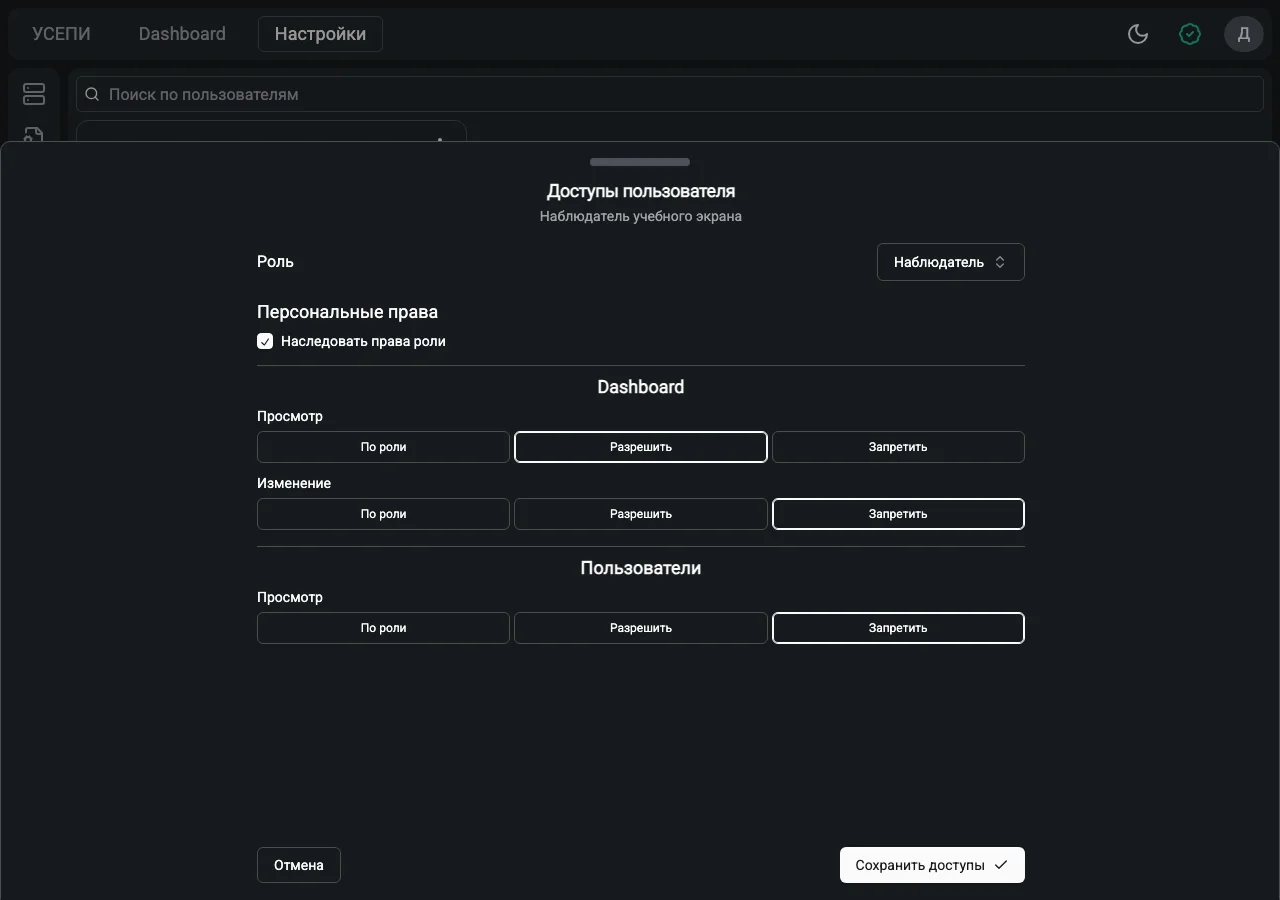
- Обычная роль «Наблюдатель» служит основой, отдельная демо-роль не нужна.
- Просмотр и изменение разрешаются отдельно; изменение здесь запрещено.
- Сохраните изменения, затем проверьте доступ под аккаунтом пользователя.
Экран только для просмотра
- Подготовьте отдельную папку Dashboard с нужными виджетами.
- В «Доступы пользователя» начните с роли «Наблюдатель». Проверьте персональные исключения: прежнее разрешение не должно оставлять лишний доступ.
- Оставьте просмотр Dashboard; запретите просмотр ненужных разделов, создание, изменение и удаление виджетов, отправку команд и управление пользователями. Проверьте итоговые права, а не только название роли.
- В «Настройки папок» Dashboard откройте «Поделиться папкой» и выдайте этому пользователю просмотр без «Изменение» и «Управление доступом».
- Войдите под его аккаунтом: нужный экран должен быть виден, а изменение, перенос и группировка виджетов недоступны.
Камеру можно перемещать для осмотра. Это не изменение размещения виджетов. Общая роль «Оператор» не является синонимом режима только для просмотра.
Доступ плагина
Разрешения пользовательского интерфейса плагина появляются отдельной группой, когда соответствующий пакет предоставляет доступный набор прав. Назначайте их так же осознанно, как системные разрешения.
Права человека на просмотр библиотеки, настройку, управление, журналы и диагностику различаются. Доступ самого экземпляра к источникам настраивается отдельно во вкладке «Доступ» его редактора.
Демо-пользователю можно дать видимость библиотеки, не разрешая загрузку, удаление и изменение экземпляров. Это не требует выдавать ему администратора.
Блокировка, удаление и восстановление
Блокировка отключает доступ аккаунта, но не служит командой удаления всех созданных им данных. Перед удалением проверьте владельца общих моделей и экранов и согласуйте дальнейшее управление ими.
- Найдите пользователя и проверьте, что выбрана нужная учётная запись.
- Для временного ограничения используйте блокировку профиля и сохраните изменения.
- Если действительно требуется удаление, используйте доступное действие удаления и внимательно подтвердите выбранную запись.
- Для восстановления откройте «Удалённые пользователи», выберите запись и используйте «Восстановить пользователя», если действие разрешено.
- Повторно проверьте роль, блокировку и доступ к общим записям.
Работа с учетными данными
Через аватар → «Настройки» пользователь меняет свой профиль. В «Изменение пароля» вводятся текущий пароль, новый пароль и подтверждение. Аккаунт сайта и аккаунт локальной установки обслуживаются в разных интерфейсах.
Не передавайте пароль оператору вместо выдачи собственной учётной записи. В снимках экрана и обращениях скрывайте пароли, коды и персональные сведения других пользователей.
Если кнопки или записи не видны
Сначала проверьте роль и персональные запреты, затем доступ к самой папке или записи. После изменения прав повторите проверку под нужным аккаунтом, а не под администратором.
Отказ редактирования чужой публикации или скрытый список пользователей у демо являются ожидаемыми ограничениями, а не поводом выдать полную административную роль.