Устройства и редактор модели
Выбор шаблона с поиском и пагинацией, заполнение экземпляра, проверка сохранения и подготовка трансляции.
Условия работы
Откройте «УСЕПИ» → «Устройства». Устройство связывает структуру шаблона с конкретными значениями и источниками. Для создания нужен доступ к устройствам и подходящему шаблону; трансляция требует отдельного разрешения.
Редактирование устройства не равнозначно его публикации. Сначала сохраните и проверьте модель, затем отправляйте её на трансляцию.
Создать устройство и выбрать шаблон
- Нажмите кнопку создания устройства. Заполните заголовок, описание и при необходимости иконку.
- Откройте выбор шаблона над моделью: появится окно «Шаблон устройства».
- Введите название в «Поиск по шаблонам». При необходимости используйте стрелки первой, предыдущей, следующей и последней страницы.
- Отметьте нужный шаблон и нажмите «Сохранить» в этом окне.
- Убедитесь, что в редакторе появились ожидаемые поля выбранного шаблона.
При смене шаблона уже заполненного устройства проверьте все значения и ссылки заново. Перед существенной заменой скачайте сохранённую запись.
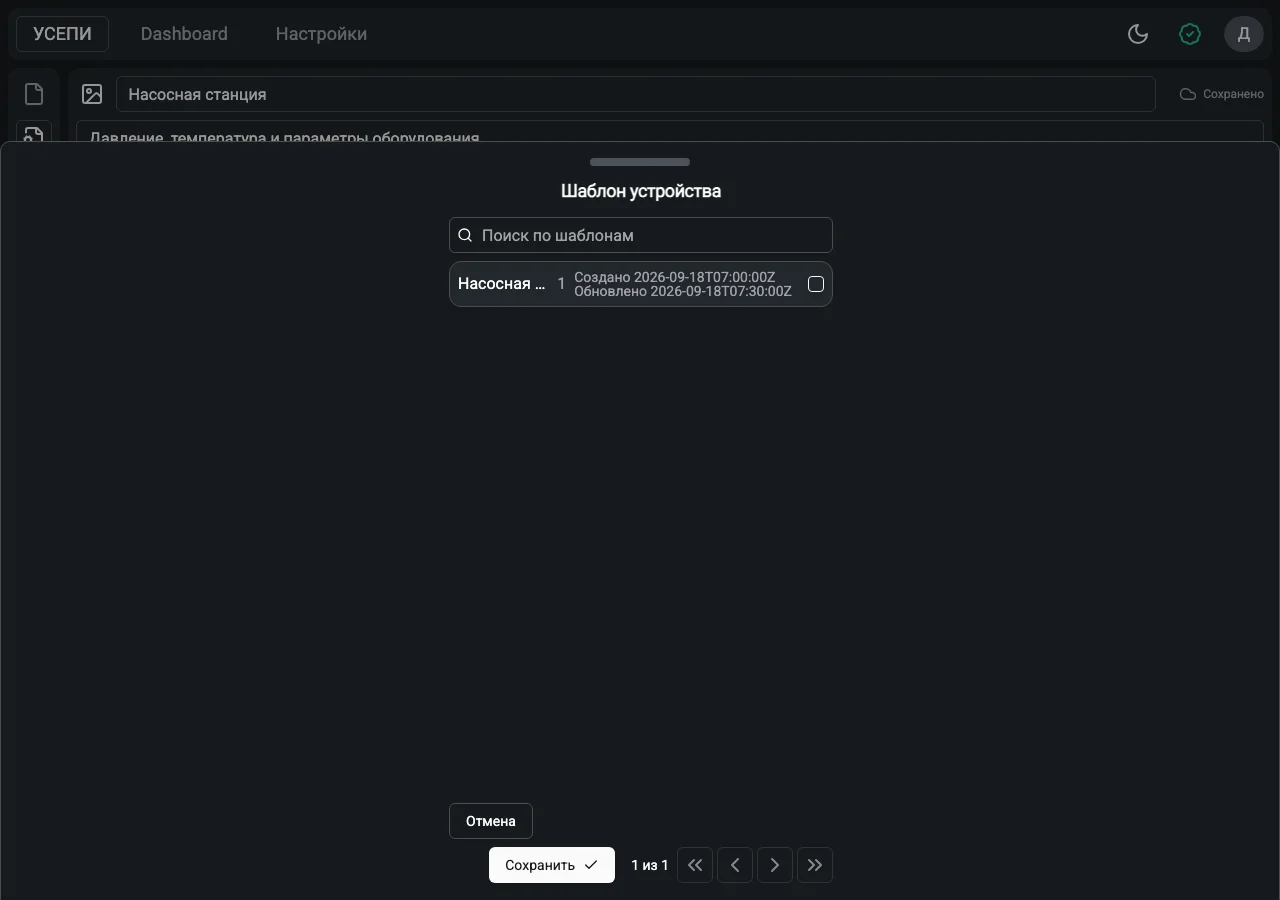
- Поиск в списке шаблонов этого окна.
- Отметьте нужный шаблон, затем подтвердите выбор.
Заполнить экземпляр
- Раскройте нужную ветвь модели стрелкой слева.
- Введите постоянное значение в редактируемое поле либо перетащите поле источника из правой панели.
- Для ссылочного поля выбирайте конкретный параметр источника. Значение и единицу измерения назначайте отдельно.
- Если шаблон содержит формулу, выберите доступную формулу и заполните её входные переменные.
- Исправьте подсвеченные поля и дождитесь подтверждения сохранения в верхней части редактора.
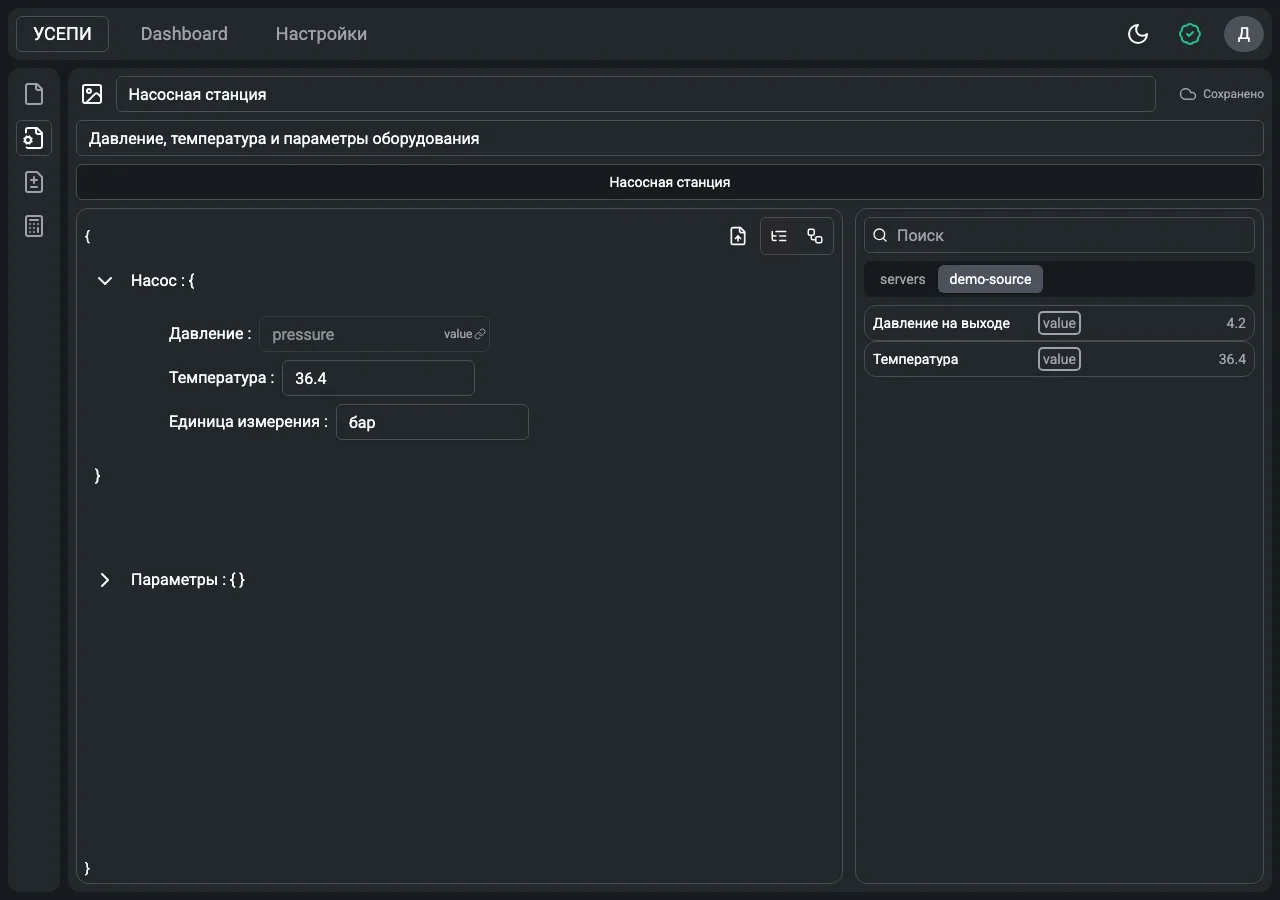
- Поле экземпляра связано с источником, остальные поля остаются независимыми.
Проверить модель
- Проверьте название шаблона, вложенность и несколько ключевых значений.
- При предупреждении «Сломаны ссылки» раскройте «Проблемные поля» и перейдите к каждой указанной записи.
- Откройте «Граф модели», чтобы проверить путь к вложенным ошибкам и связи.
- Вернитесь в список устройств. Убедитесь, что запись находится поиском и открывается повторно без потери внесённых изменений.
Загрузка и скачивание
Кнопка «Загрузить устройство из JSON» предназначена для импорта подготовленного файла в редакторе. Не путайте файл устройства, произвольный JSON источника и архив экрана Dashboard: у них разные назначения.
Для экспорта сохранённого устройства используйте «Скачать» в меню карточки. После импорта проверьте шаблон и привязки серверов на целевой установке; наличие файла не выдаёт права на чужие источники.
Результат, права и частые ошибки
Успех означает, что запись сохранена, использует нужный шаблон и не содержит ошибочных ссылок. Пустая страница списка не доказывает исчезновение устройств: проверьте папку, поиск и доступ.
При «Сохранение не подтверждено» сначала сохраните черновик и проверьте сообщение. При отказе публикации исправляйте ссылки и выбранные серверы, а не создавайте дубликат устройства.