Что такое BlueTraktor
Назначение системы, навигация по разделам и первый маршрут от источника до рабочего экрана.
Рядом с оборудованием
BlueTraktor объединяет подключённые источники данных, модели оборудования и рабочие панели. Открытый в браузере интерфейс относится к конкретной установке: её адрес, пользователи, лицензия и подключения могут отличаться от другой установки.
Сайт BlueTraktor служит для загрузок, личного кабинета и поддержки. Вход на сайт не означает вход в любую локальную систему. Демо открывается отдельно из кабинета, если оно настроено и доступно.
Что можно делать
Состав меню зависит от прав и состояния лицензии. Отсутствующая кнопка не обязательно означает ошибку загрузки.
| Раздел | Когда открывать |
|---|---|
| УСЕПИ | Создать шаблон, заполнить устройство, настроить ссылки на данные и формулы. |
| Dashboard | Наблюдать за показаниями и собрать экран из виджетов. |
| Настройки | Проверить серверы, заявки на трансляцию, пользователей, плагины и лицензию. |
Рабочая панель
Верхнее меню переключает основные разделы. В УСЕПИ и настройках боковые значки открывают отдельные страницы; наведите указатель, чтобы прочитать название. Аватар в верхней панели открывает настройки профиля и выход из аккаунта.
Для оператора можно оставить только Dashboard без редактирования. Масштабирование и перемещение камеры в таком режиме не меняют расположение виджетов.
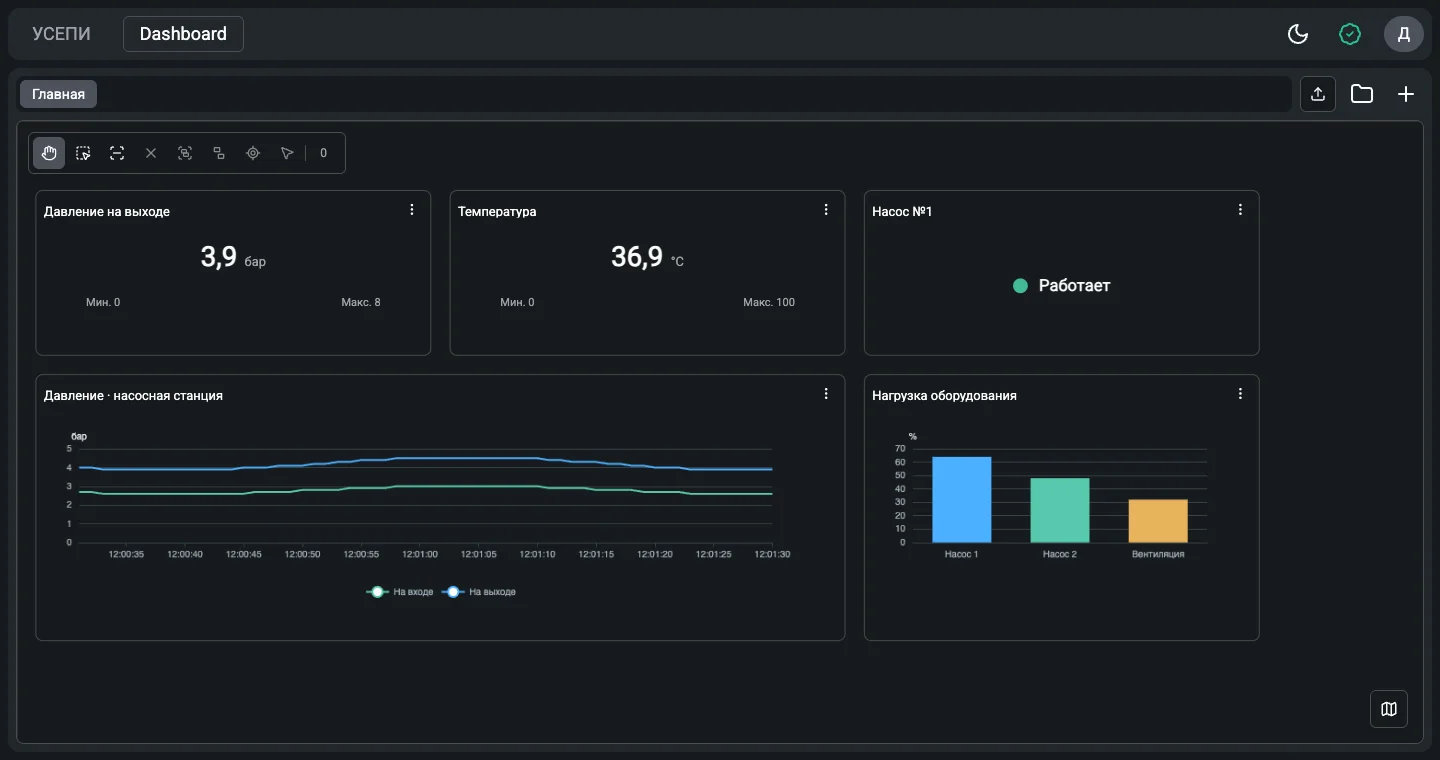
С чего начать
- Получите адрес установки и свой аккаунт у администратора либо откройте доступное демо из личного кабинета сайта.
- Проверьте доступные пункты меню. Для создания модели нужны права на шаблоны и устройства; для панели нужны права на создание виджетов.
- Найдите понятный источник данных, например температуру, и убедитесь, что выбран именно его параметр значения.
- Создайте шаблон с одним полем, затем устройство на его основе. Привяжите поле к источнику и дождитесь сохранения.
- Добавьте на Dashboard числовой показатель с тем же источником. Сверьте значение и единицу измерения.
Поиск и переходы по страницам
- Откройте нужную папку в списке шаблонов, устройств или формул.
- Введите часть названия в поиск и дождитесь окончания загрузки.
- Используйте стрелки перелистывания именно этого списка. В окне выбора шаблона и в окне доступа к записи своя пагинация.
- Если список пуст, очистите поиск, проверьте папку и права. Пустой список сам по себе не подтверждает удаление данных.
Границы обзора
Это руководство описывает действия пользователя в существующем интерфейсе. Разработка пакетов и расширений вынесена в отдельный раздел; сведения об устройстве закрытых компонентов здесь не публикуются.
Команды виджетов и публикация моделей могут воздействовать на подключённые системы. Первые проверки проводите на согласованном тестовом источнике.