Серверы и источники
Добавление MQTT-подключения, проверка состояния, работа с топиками и последствия удаления сервера.
Назначение и доступ
Страница «Настройки» → «Серверы» показывает подключения установки. Карточка содержит имя, hostname, port, индикатор связи и доступные действия. Для изменения, переподключения и очистки нужны соответствующие административные права.
Системный Local Server нельзя удалить. Для него меняйте понятное пользователям название, не пытайтесь превратить системное подключение в другое оборудование.
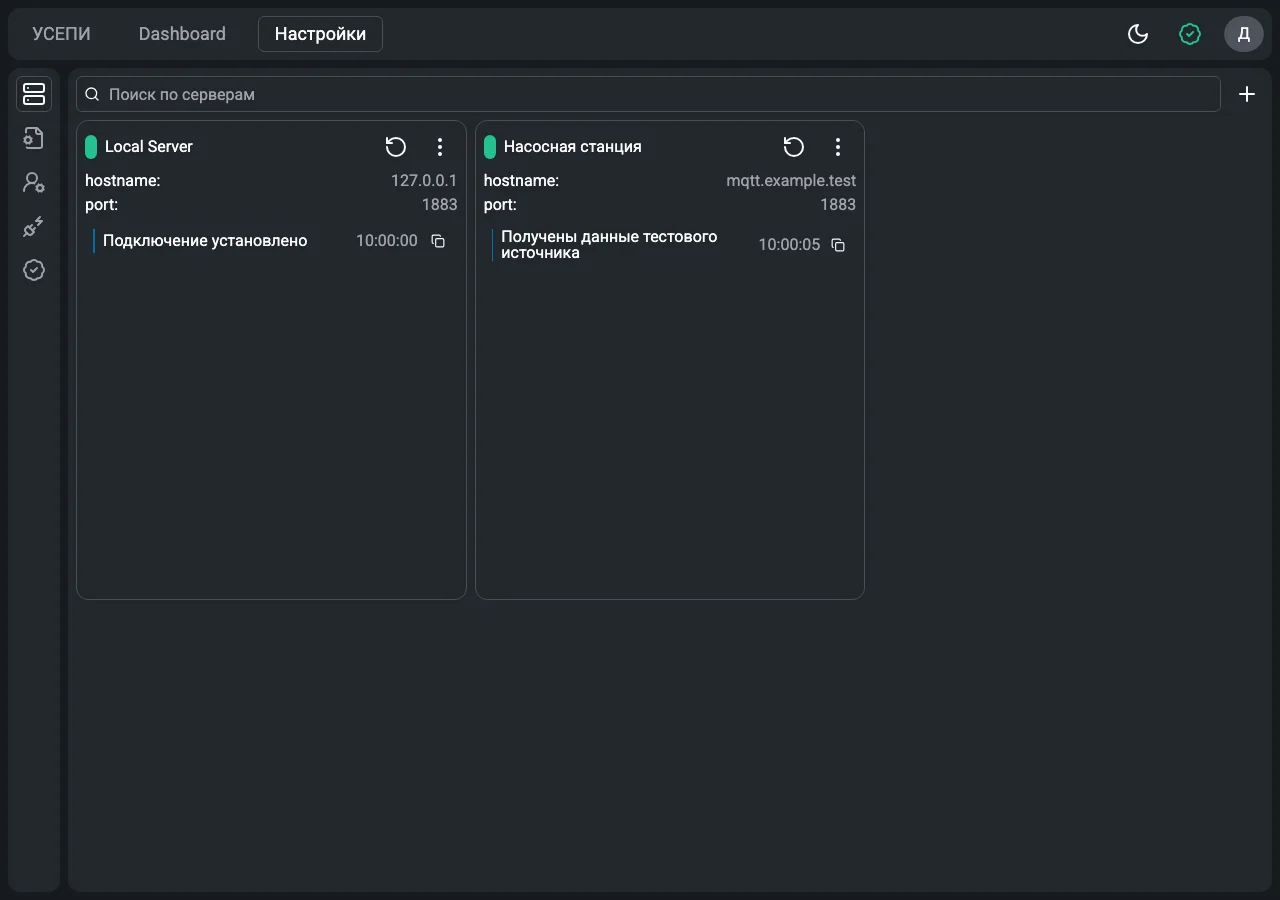
- Название подключения; это не его внутренний ID.
- Адрес брокера выбранного сервера.
- Журнал помогает проверить состояние соединения.
Создать подключение
- Откройте «Настройки» → «Серверы» и действие создания сервера.
- В окне «Настройки сервера» заполните «Название», оставьте поддерживаемый тип подключения MQTT.
- В «hostname» укажите адрес брокера, в «port» его порт, полученные от администратора источника.
- Если требуется авторизация, заполните вместе «Логин» и «Пароль». Одно из этих двух полей отдельно не принимается.
- Нажмите «Создать сервер». После закрытия окна проверьте карточку и индикатор «Сервер подключен».
Изменение и проверка связи
- В меню карточки выберите «Изменить».
- Исправьте нужные поля и нажмите «Сохранить изменения».
- При недоступности источника проверьте адрес, порт, учётные данные и доступность сети.
- После исправления причины используйте кнопку переподключения, если она доступна вашей роли.
- Откройте дерево источников в редакторе и проверьте конкретное значение: зелёный статус соединения сам по себе не доказывает наличие нужного параметра.
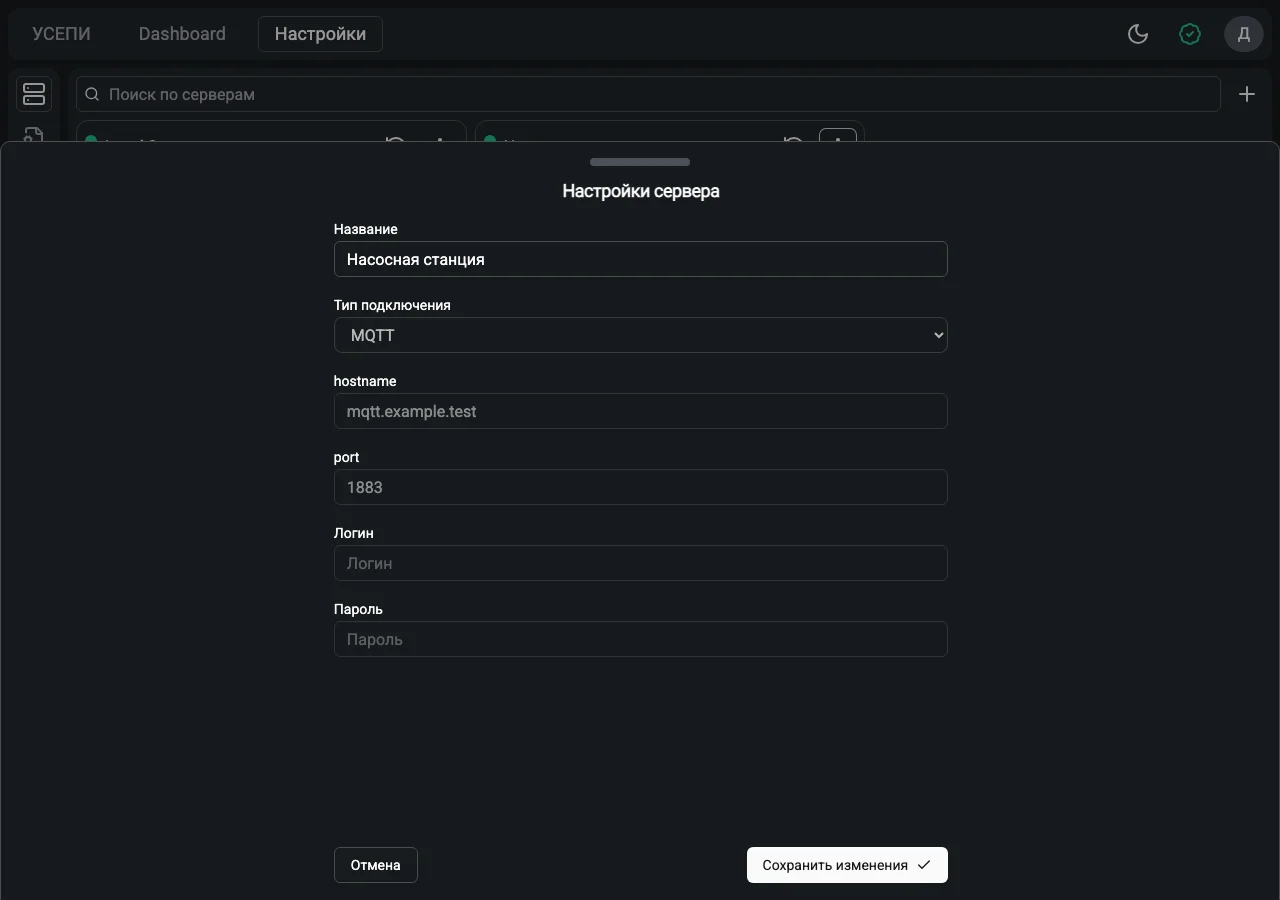
- Понятное название подключения.
- Адрес брокера; порт расположен ниже отдельным полем.
- Подтверждение изменённых параметров.
Топики и очистка
Действие «Топики» открывает «Топики сервера». Блок «Очистка MQTT и ETL» предназначен для согласованной очистки данных выбранного подключения, а не для обычного обновления страницы.
- Перед очисткой уточните, какие модели и виджеты используют этот источник.
- Откройте «Топики» у нужной карточки и внимательно проверьте сервер и выбранные данные.
- Выполняйте очистку только после согласования последствий и подтверждения в интерфейсе.
- После завершения проверьте сообщение о результате, поступление новых значений и зависимые модели.
Очистка может убрать используемые значения. Не используйте её как универсальный способ исправления «Нет данных».
Удаление сервера
- В меню несистемного сервера выберите «Удалить».
- Прочитайте предупреждение: зависимые трансляции будут остановлены, модели и виджеты останутся для редактирования.
- По необходимости отметьте «Также очистить ссылки на этот сервер в моделях, шаблонах и виджетах». Без отметки ссылки остаются видимыми как проблемные.
- Подтвердите удаление и проверьте связанные записи.
- Если сообщено, что часть ссылок не очищена из-за параллельных изменений, исправьте отмеченные поля вручную.
Очистка ссылок не выбирает за вас новый источник. После удаления нужно назначить правильные данные и отдельно проверить возможность возобновления трансляции.
Ожидаемый результат и ошибки
Рабочее подключение видно в списке, нужные данные доступны в дереве, а использующие их модели не показывают ошибок ссылок. Отсутствие меню удаления у Local Server является ограничением системы.
Если кнопки действий не видны, проверьте роль и разрешения. Если список не загрузился, используйте «Повторить», не создавая второе подключение с теми же параметрами.