Библиотека и магазин плагинов
Поиск совместимого пакета, проверка установки, библиотека версий и последствия отключения.
Пакет и экземпляр
Откройте «Настройки» → «Плагины». «Библиотека» содержит установленные пакеты и версии. «Экземпляры» содержит настроенные запуски этих пакетов. Один установленный пакет не означает, что его экземпляр уже создан или работает.
Просмотр, установка, настройка, запуск, журналы и системная диагностика имеют отдельные разрешения. Поэтому у наблюдателя могут отсутствовать «Загрузить», «Магазин» или управляющие кнопки.
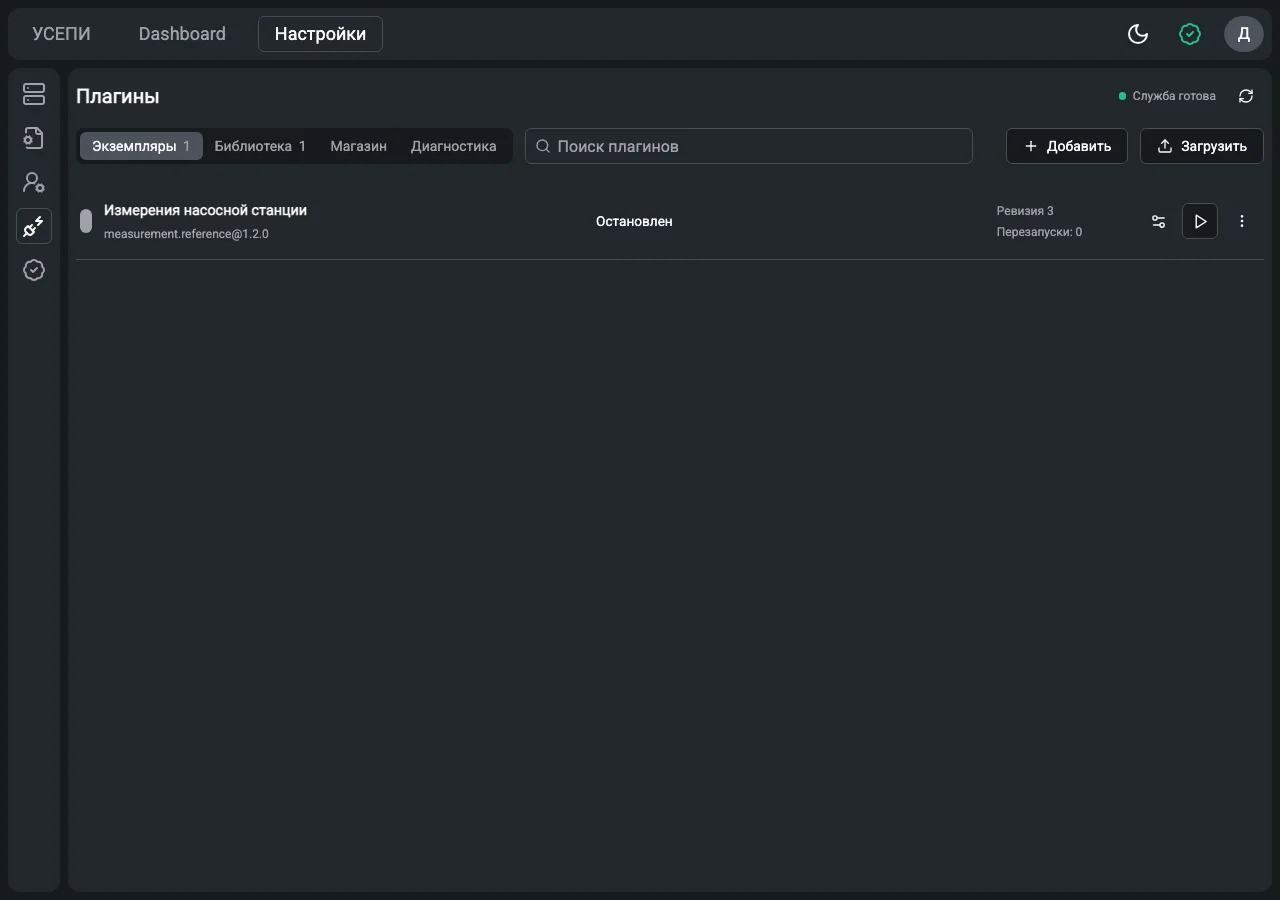
- Состояние и действия отдельного экземпляра. Другой экземпляр имеет собственные настройки и права.
Подключение
- На вкладке «Библиотека» проверьте, не установлена ли нужная версия. Для поиска используйте «Поиск плагинов».
- Если у вас есть пакет BTP для этой платформы, нажмите «Загрузить» и выберите файл.
- В окне «Установка плагина» дождитесь проверки. Сверьте название, версию, издателя, платформу и сообщения о разрешениях.
- Завершите установку только при положительном результате проверки.
- Убедитесь, что пакет появился в «Библиотеке», затем нажмите «Добавить экземпляр».
Не устанавливайте неизвестный пакет только потому, что он имеет расширение BTP. Проверка происхождения, совместимости и лицензии является частью установки.
Магазин совместимых выпусков
Сообщение «Совместимые версии не найдены» не означает, что можно ставить файл для другой платформы. Проверьте канал, поиск и опубликованные выпуски.
- Откройте вкладку «Магазин», если она доступна.
- Используйте «Поиск в каталоге» и канал «Стабильные» или «Бета». Каталог учитывает текущую систему.
- Проверьте версию и условие доступа выбранного выпуска.
- Нажмите загрузку. Если требуется «Код загрузки», перейдите по «Загрузки на сайте», войдите разрешённым аккаунтом и получите код именно для этого файла.
- Введите «Одноразовый код», нажмите «Загрузить» и дождитесь загрузки и проверки пакета.
- Проверьте библиотеку и только затем создавайте экземпляр.
Обычные и согласованные расширения
Пользовательский плагин обрабатывает разрешённые ему данные и использует форму настроек. Он не получает произвольное право менять системные разделы или добавлять интерфейс.
Дополнительные виды виджетов и разделы могут предоставляться отдельно согласованными расширениями. Доступная лицензия, проверенный пакет и права пользователя проверяются независимо. Название «официальный» не отменяет настройку доступа экземпляра.
Удаление и зависимости
- Перед удалением или остановкой выясните, какие задачи выполняет плагин.
- Если открылась проверка последствий, просмотрите виджеты, формулы и другие зависимости; перелистайте страницы списка.
- Учитывайте пометки «Только доступные вам записи» и «Список неполный»: отсутствие объекта в списке не является гарантией отсутствия зависимости.
- Если проверка устарела, нажмите «Обновить проверку».
- Подтвердите действие только после оценки последствий. Сохранённые данные могут остаться, но связанные компоненты станут недоступны.
Не удаляйте рабочую версию из библиотеки ради очистки списка. Сначала проверьте использующие её экземпляры и возможность восстановления.
Результат и диагностика
Установленный пакет виден в библиотеке с платформой, издателем и результатом доверия. Работающий экземпляр проверяется отдельно во вкладке «Экземпляры». Если служба не готова, установка может быть недоступна.
После установки проверьте ожидаемые данные или интерфейсное расширение. Наличие пакета в списке не подтверждает, что он обработал хотя бы одно сообщение.
Для авторов
Инструкция по созданию собственного пакета, публичный SDK и локальная проверка находятся отдельно от пользовательского руководства. Здесь описана только установка и эксплуатация готового пакета.