Папки, выделение, камера и карта
Организация экранов, перенос групп виджетов, масштабирование и ориентирование на холсте.
Папка и рабочий экран
Названия папок редактируются в том же окне. Права на изменение, доступ и удаление проверяются отдельно; общая папка не всегда доступна для всех действий.
- На Dashboard откройте «Настройки папок».
- Нажмите «Создать папку», введите «Название папки» и нажмите «Сохранить».
- Выберите созданную папку в верхней строке экранов.
- Добавляйте виджеты в выбранный экран. Для переноса существующего виджета откройте его меню → «Переместить» и выберите «Целевой экран».
- Проверьте исходный и целевой экраны после перемещения.
Выделить несколько виджетов
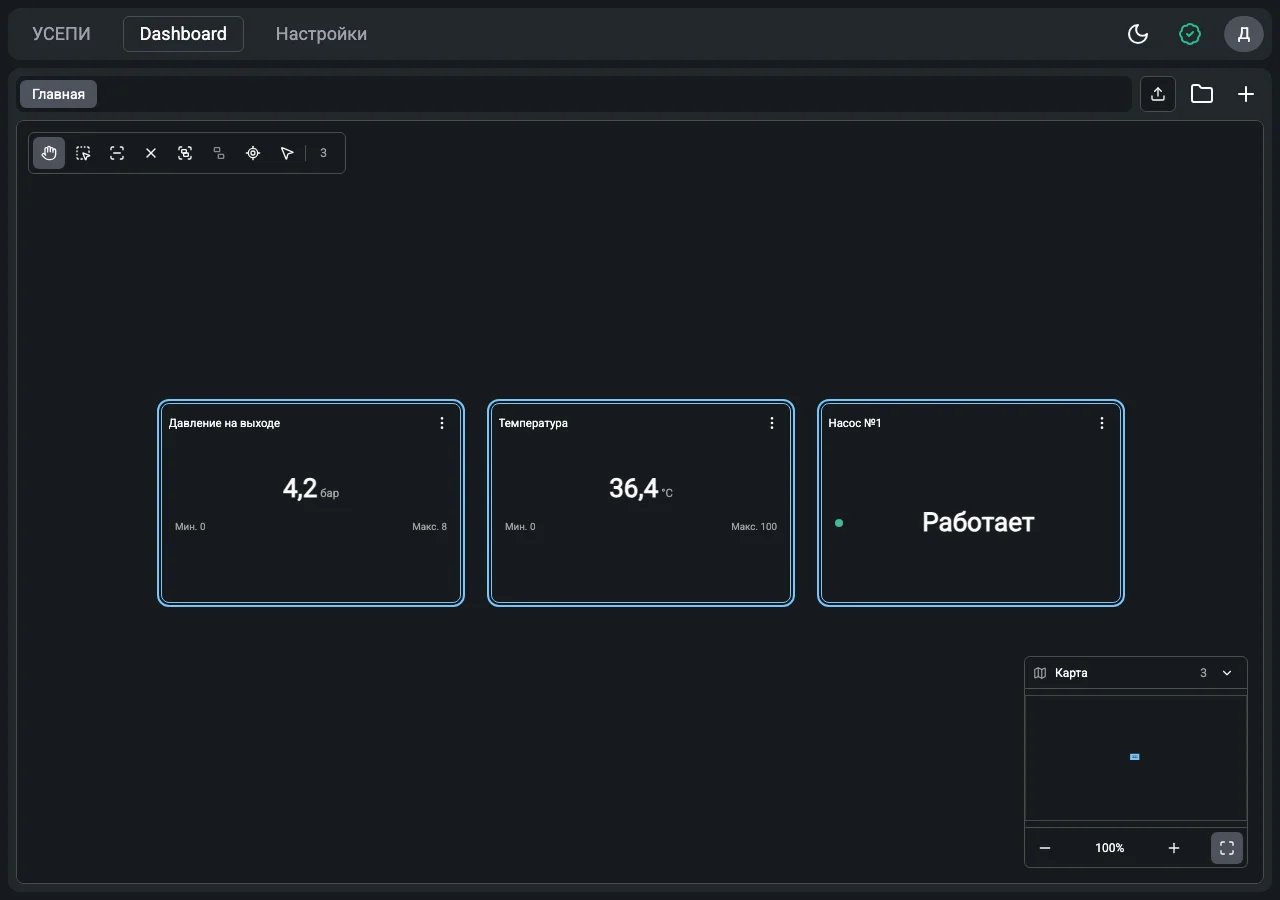
- Переключите инструмент «Выделить область» и обведите нужные элементы рамкой.
- Либо нажмите «Выделить все виджеты», чтобы выбрать доступные для редактирования элементы текущего экрана.
- Проверьте счётчик выделения: чужие элементы без права изменения не становятся редактируемыми от этой команды.
- Чтобы начать заново, нажмите «Снять выделение».
- Для движения камеры переключитесь на «Перемещать холст», не перетаскивайте сам виджет.
Группировать и перемещать
- Выделите не меньше двух виджетов и нажмите «Сгруппировать».
- Переместите группу, сохраняя взаимное расположение её элементов.
- Для возврата к отдельным элементам используйте «Разгруппировать».
- Чтобы быстро вернуть выделение в видимую область, нажмите «Переместить выделение в центр экрана».
- Для точного переноса включите «Переместить выделение в указанное место» и укажите место на холсте. Проверьте итоговое расположение.
Группировка помогает перемещать элементы, но не выдаёт доступ к ним и не переносит их на другой экран сама по себе.
- Команда группировки текущего выделения.
- Карта холста и масштаб: показания виджетов здесь не редактируются.
Камера и масштаб
Камера задаёт видимую часть холста. Изменение масштаба не изменяет размеры сохранённых виджетов. Холст ограничен; минимальный масштаб зависит от области просмотра, поэтому не следует ожидать бесконечного отдаления.
При потерянной позиции откройте карту и нажмите «Показать все виджеты». Кнопка недоступна на пустом экране. «Масштаб 100%» возвращает обычный масштаб.
Пользоваться картой
- Нажмите «Развернуть карту» в углу Dashboard.
- Найдите прямоугольники виджетов: их размеры и положение пропорциональны холсту.
- Голубой прямоугольник показывает видимую область. Перетаскивайте его, чтобы перемещать камеру, а не сами виджеты.
- Кнопками «Уменьшить масштаб» и «Увеличить масштаб» настройте обзор; при необходимости нажмите «Показать все виджеты».
- Закройте панель кнопкой «Свернуть карту». Изначально карта представлена компактной кнопкой.
Удалить папку с содержимым
- Перед удалением откройте нужный экран и при необходимости выполните его экспорт.
- В «Настройки папок» найдите папку и нажмите «Удалить папку и виджеты».
- В окне «Удаление папки» сверьте название: будут удалены все виджеты внутри.
- Нажмите «Продолжить» только для нужной папки либо «Отмена».
- Проверьте, что папка исчезла после подтверждённого ответа.
Удаление папки с виджетами нельзя отменить этой кнопкой. Группа на холсте и папка являются разными объектами.
Если инструменты недоступны
Доступ только к просмотру Dashboard разрешает осматривать экран, но не перемещать, группировать и менять виджеты. Он задаётся обычной ролью и персональными правами. Для редактирования общей папки нужны и право раздела, и доступ к объекту.
Если новый виджет не сохранился с сообщением «Нет свободного места для виджета на экране», освободите место или выберите другую папку, затем повторите сохранение.