Данные и модели
Как ориентироваться в дереве источников, различать шаблон и устройство и проверять выбранное поле.
Дерево USEPI
Дерево источников находится справа в редакторе устройства и виджета. Оно показывает доступные этому пользователю серверы, вложенные объекты и поля. Путь над списком отражает текущий уровень, а не фильтр всех записей установки.
- Откройте редактор устройства или виджета. На узком экране редактора виджета разверните «Источники данных».
- В строке пути выберите «servers», затем нужный сервер.
- Последовательно откройте вложенные объекты до конкретного параметра.
- Для возврата нажмите нужный сегмент пути. Для смены сервера вернитесь к «servers».
- Используйте «Поиск» для текущего контекста и очистите его, если ожидаемое поле не видно.
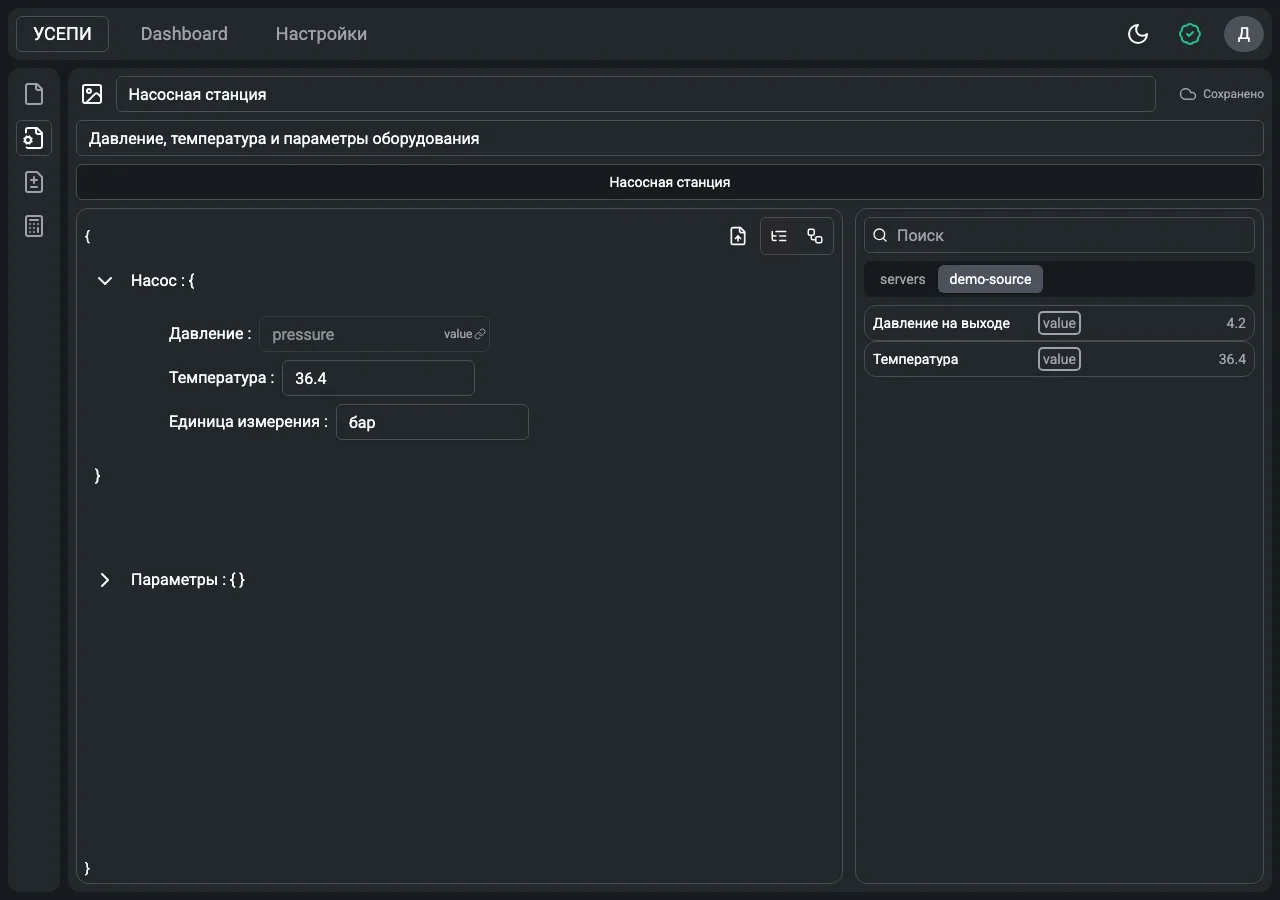
- Лист источника содержит конкретное значение для привязки.
Шаблон и устройство
| Объект | Назначение |
|---|---|
| Универсальный шаблон | Переиспользуемый фрагмент структуры, который вставляется при сборке шаблона. |
| Шаблон | Структура модели: поля, типы и вложенность. |
| Устройство | Экземпляр на основе шаблона с заполненными значениями, ссылками и настройкой трансляции. |
| Виджет | Отображение выбранных значений на Dashboard; не заменяет устройство. |
Проверяйте исходные значения
- Перед привязкой посмотрите фактическое значение и тип выбранного поля в дереве.
- Для числа выберите конечное поле значения, а не весь объект датчика.
- Единицу измерения назначьте отдельно: текст «42 °C» не заменяет числовое значение 42 и единицу °C.
- Сверьте сервер и весь путь: одинаковые названия у разных источников не делают их взаимозаменяемыми.
- После привязки проверьте результат на рабочем экране, где данные обновляются.
Ноль, пустая строка и отсутствие данных имеют разный смысл. Не подставляйте ноль вместо неизвестного показания только ради заполнения диаграммы.
Граф модели
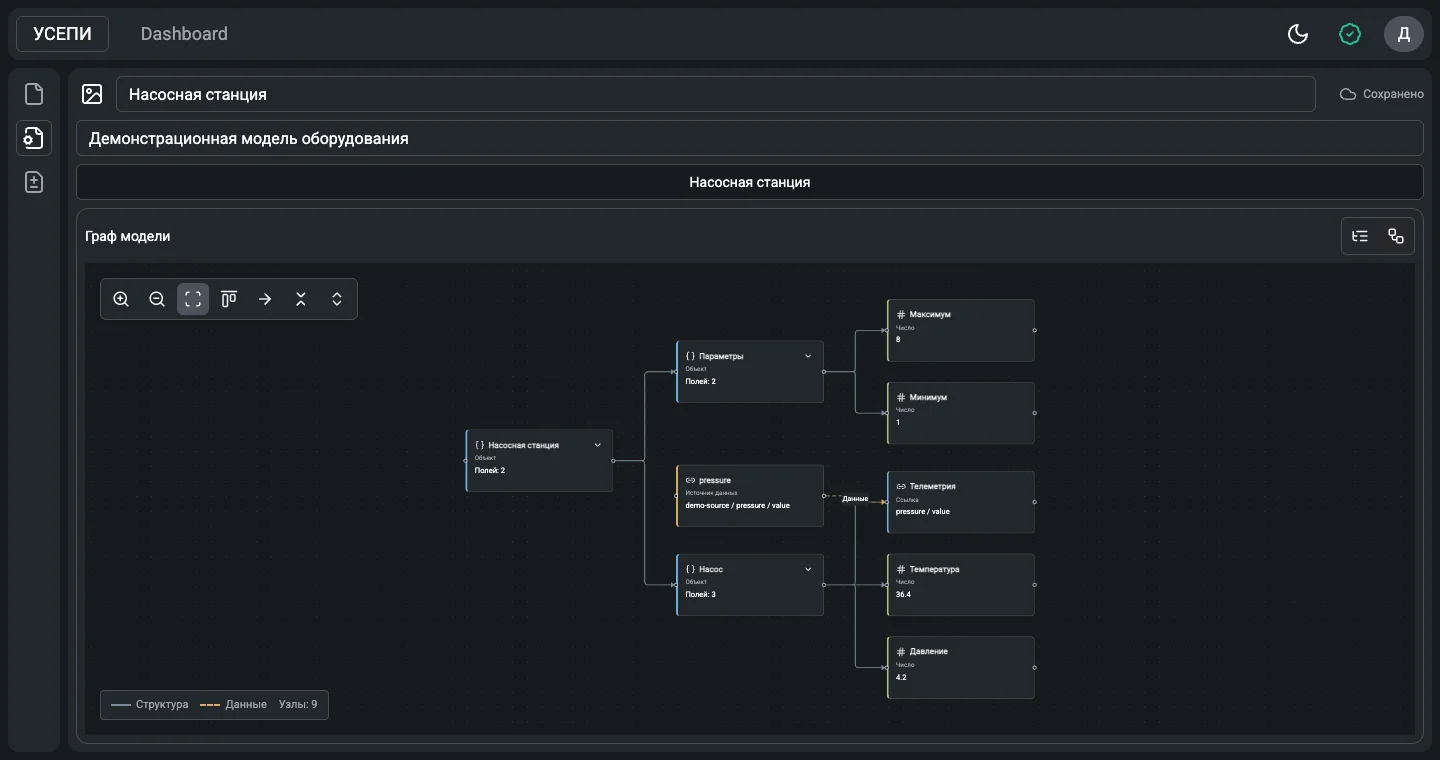
Кнопка «Граф модели» переключает представление структуры. Граф помогает увидеть вложенность, связи данных и путь к ошибочному полю. Для ввода значений вернитесь через «Редактор модели».
Если дерево пустое
Проверьте текущий сервер, сегмент пути и строку поиска. При сообщении «Не удалось загрузить источники» используйте «Повторить». Если подключение недоступно, проверяется сервер; если отсутствует только конкретное поле, проверяется источник и его структура.
Права просмотра ограничивают доступные источники. Не пытайтесь угадывать или вручную подменять чужие пути; попросите администратора предоставить необходимый доступ.