Панели и визуализация
Первый виджет, настройка данных, рабочий экран и отличие просмотра от редактирования.
Выберите представление
Откройте Dashboard и выберите экран-папку, в которую нужно добавить виджет. Для добавления нужны права создания; на общем экране также учитывается доступ к папке. Пользователь только с просмотром не должен видеть инструменты редактирования.
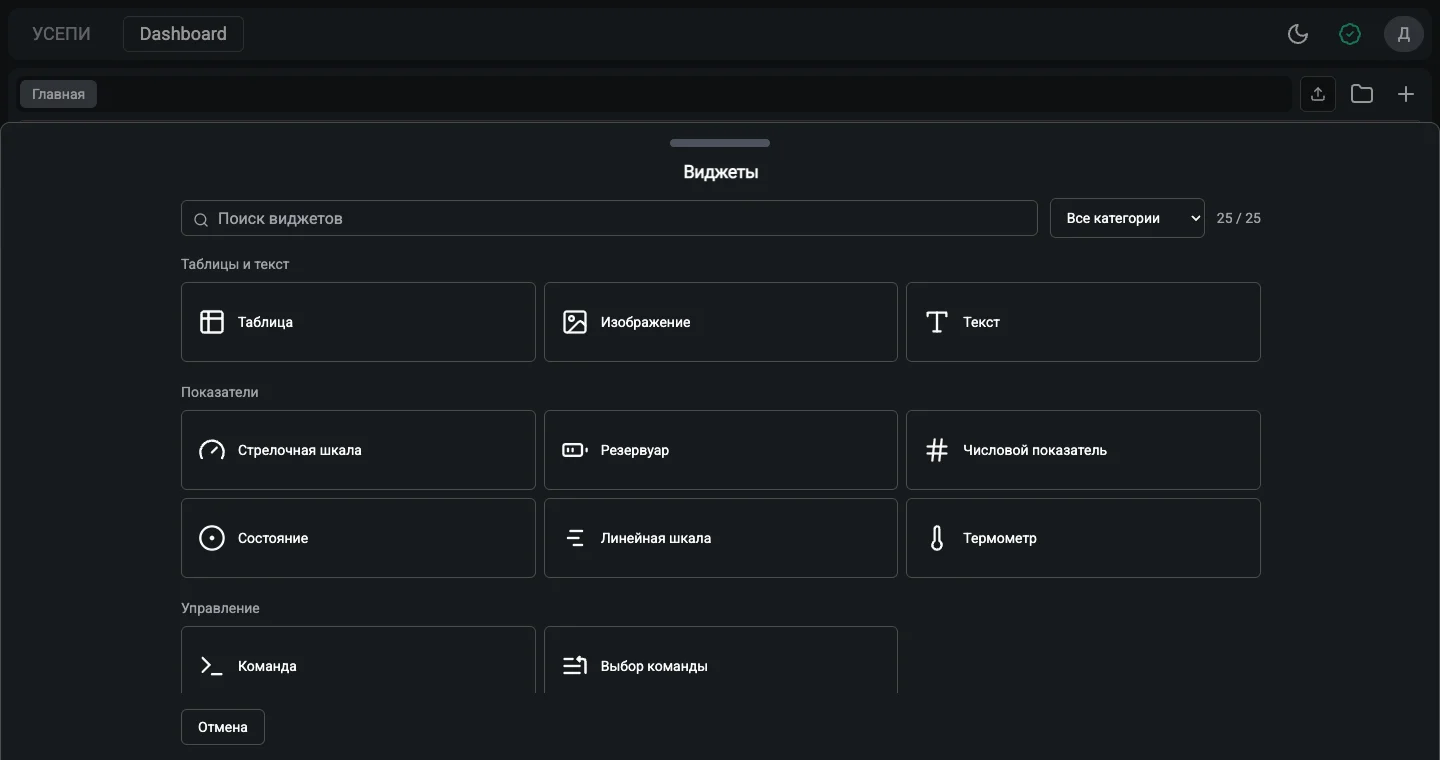
- Нажмите кнопку добавления виджета и откройте каталог «Виджеты».
- Введите название в «Поиск виджетов» или выберите категорию.
- Выберите вид: для первого теста удобен «Числовой показатель».
- В открывшемся редакторе заполните «Название». Оно также может быть привязано к источнику, если это действительно нужно.
Настройте данные
- На вкладке «Данные» задайте «Значение»: введите константу для проверки или перетащите поле из источников справа.
- Назначьте «Единица измерения» отдельно от числа.
- Для поддерживающего диапазон вида задайте минимум и максимум. Допустимые эксплуатационные границы задаются отдельным блоком.
- На вкладке «Отображение», если она есть у выбранного вида, настройте точность и подписи.
- Сверьте предпросмотр и дождитесь «Сохранено», затем вернитесь на Dashboard.
Редактор показывает собираемую конфигурацию и не предназначен для непрерывной проверки потока. Наблюдать за изменениями данных нужно на рабочем экране.
Организуйте рабочее место
Новый виджет размещается в свободном месте около текущего центра просмотра. При дублировании система также ищет свободное место. Расположение можно изменить перетаскиванием и инструментами выделения.
Экран-папка объединяет набор виджетов. Группа объединяет выбранные элементы для совместного перемещения внутри экрана; это не новая папка и не отдельное право доступа.
Сохранение и перенос
Редактор сохраняет изменения автоматически, но успешной считается подтверждённая запись. Надпись «Сохранение не подтверждено» требует проверки до закрытия страницы.
Для переноса текущего экрана используйте «Экспорт текущего экрана», затем «Импорт экрана» на целевой установке. Источники, лицензия и недостающие типы виджетов проверяются отдельно.
Недоступные данные
«Нет данных» означает отсутствие пригодного значения, а не ноль. Проверьте источник, полный путь, тип и сохранение настроек. Время обновления помогает отличить новое показание от ранее полученного.
Если тип предоставлял недоступный плагин, запись виджета сохраняется, но отображение может быть недоступно. Не удаляйте настройки до проверки библиотеки и состояния экземпляра.