Формулы в моделях
Создание выражения, типы переменных, проверка и назначение источников внутри устройства.
Когда раздел доступен
Формулы доступны через соответствующий работающий плагин и разрешения пользователя. Страница находится в «УСЕПИ» → «Формулы». Просмотр формул, их изменение и применение к устройству могут требовать разных прав.
Формула описывает вычисление и типы входов. Источники данных назначаются позже, в устройстве, а не при создании общего выражения.
Создать выражение
- Откройте «Формулы» и нажмите «Создать формулу».
- Заполните «Заголовок» и «Описание».
- В поле «Выражение» введите, например, (A + B) / 2.
- Проверьте появившиеся «Переменные» и назначьте каждой подходящий тип.
- Выберите тип результата и при необходимости вставляйте функции или операторы из доступной панели.
- Нажмите «Проверить», исправьте сообщённые ошибки и дождитесь подтверждения сохранения.
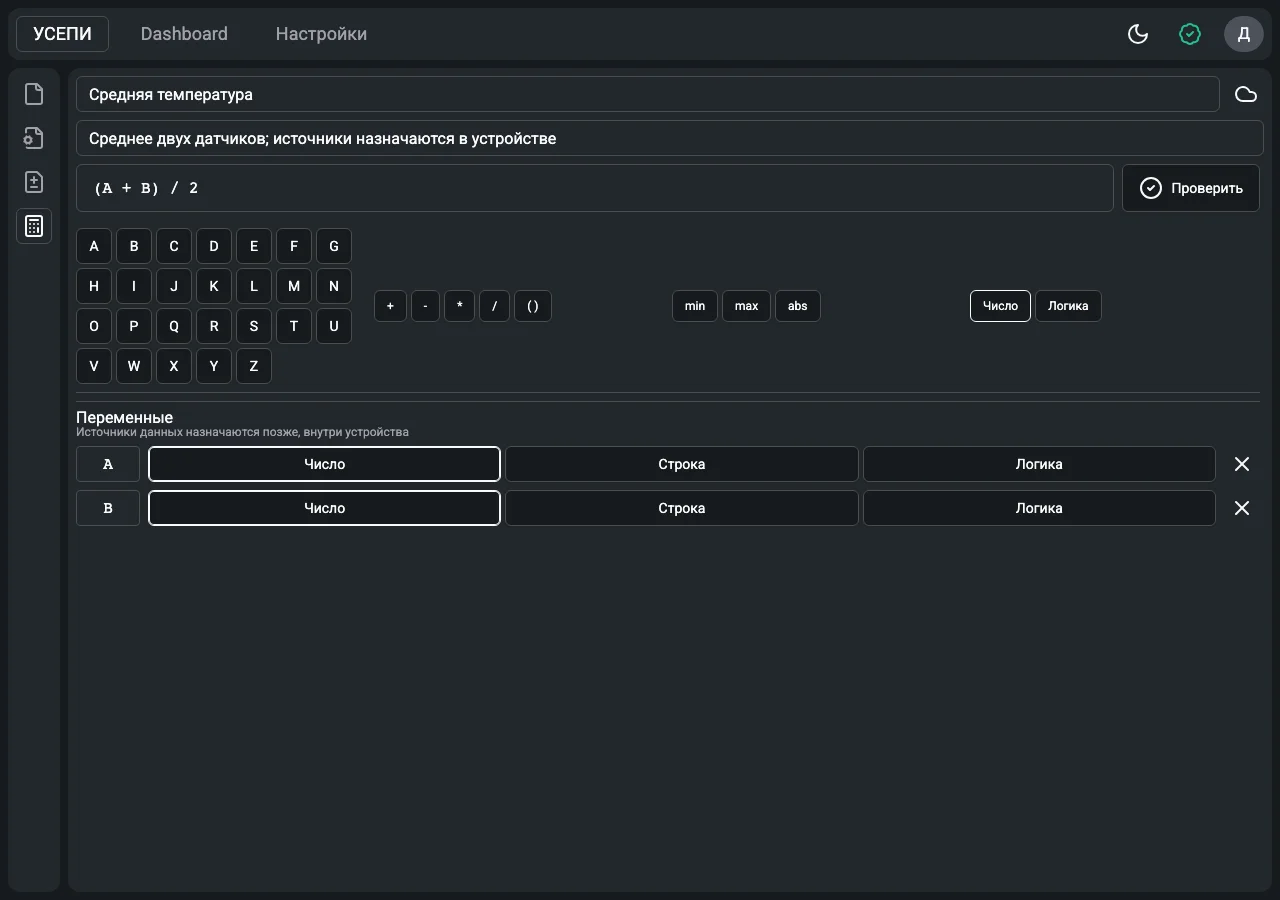
- Выражение задаёт расчёт, а не пути источников данных.
- Запустите проверку выражения перед применением. На снимке она не запускалась.
- Переменным задаются типы; привязки выполняются отдельно в устройстве.
Поиск и изменение
- В «Поиск по формулам» введите часть названия.
- Проверьте выбранную папку и страницу списка.
- Откройте формулу и измените выражение или типы.
- Повторите «Проверить» после изменения. Удаление переменной из списка также затрагивает выражение.
- Перед правкой используемой формулы проверьте устройства, где она применяется, и согласуйте изменение результата.
Применить в устройстве
- В шаблоне подготовьте поле типа formula, если плагин и право использования доступны.
- Откройте устройство на основе этого шаблона и раскройте нужное поле.
- В правой панели найдите раздел «Формулы» и нужное выражение.
- Перетащите формулу в предназначенное для неё поле.
- Для каждой входной переменной назначьте константу или источник подходящего типа.
- Дождитесь сохранения и проверьте результат на известных значениях, например A = 10 и B = 20 для среднего 15.
Не переносите в формулу допущения числового виджета автоматически. Входные значения должны соответствовать типам переменных выражения.
Проверка результата
Проверка выражения не доказывает наличие данных у всех будущих устройств. После назначения источников отдельно проверьте ссылки, входные значения и тип результата.
Нулевое значение может быть корректным результатом, но отсутствие источника нельзя исправлять случайной подстановкой нуля. Если нужна другая логика обработки, измените само выражение после согласования.
Ошибки и остановка плагина
Если тип formula или список формул недоступны, проверьте лицензию, состояние экземпляра плагина и разрешения на использование. При ошибке сохранения прочитайте индикатор формулы и устраните причину до ухода со страницы.
Остановка плагина может сделать зависимые формулы и модели недоступными, не удаляя записи. Перед остановкой изучите проверку последствий, а не только число работающих экземпляров.