Трансляция и выгрузка устройств
Выбор серверов, согласование публикации, применение изменений и остановка трансляции.
Перед публикацией
Трансляция делает подготовленную модель доступной в выбранном сценарии публикации. Для неё нужны сохранённое устройство, действующие ссылки, серверы назначения и разрешение на трансляцию. Право редактирования само по себе не разрешает одобрять заявки.
Страница «Настройки» → «Выгрузка устройств» служит для работы с состояниями и согласованиями моделей, а не является кнопкой скачивания JSON.
Проверяйте назначение публикации на тестовой модели. Не подтверждайте трансляцию на рабочий сервер по одному только названию устройства.
Отправить устройство на трансляцию
- В «УСЕПИ» → «Устройства» откройте сохранённую модель и исправьте предупреждения о ссылках.
- Вернитесь к карточке, откройте меню и выберите «Транслировать».
- В окне «Трансляция записи» проверьте и выберите серверы назначения.
- Подтвердите действие доступной кнопкой окна.
- Проверьте состояние модели: в зависимости от прав и текущего этапа может потребоваться одобрение. Само нажатие не доказывает начало трансляции.
Одобрить или отклонить
- С разрешением на согласование откройте «Настройки» → «Выгрузка устройств».
- Найдите устройство поиском и откройте его карточку.
- Слева проверьте модель; справа прочитайте «Описание статуса» и список «Серверы». Сведения о пользователе доступны только при соответствующих правах.
- Для заявки нажмите «Одобрить трансляцию» или «Отклонить трансляцию» справа внизу. «Отмена» слева закрывает окно.
- После ответа сервера проверьте обновившееся состояние и фактический результат публикации.
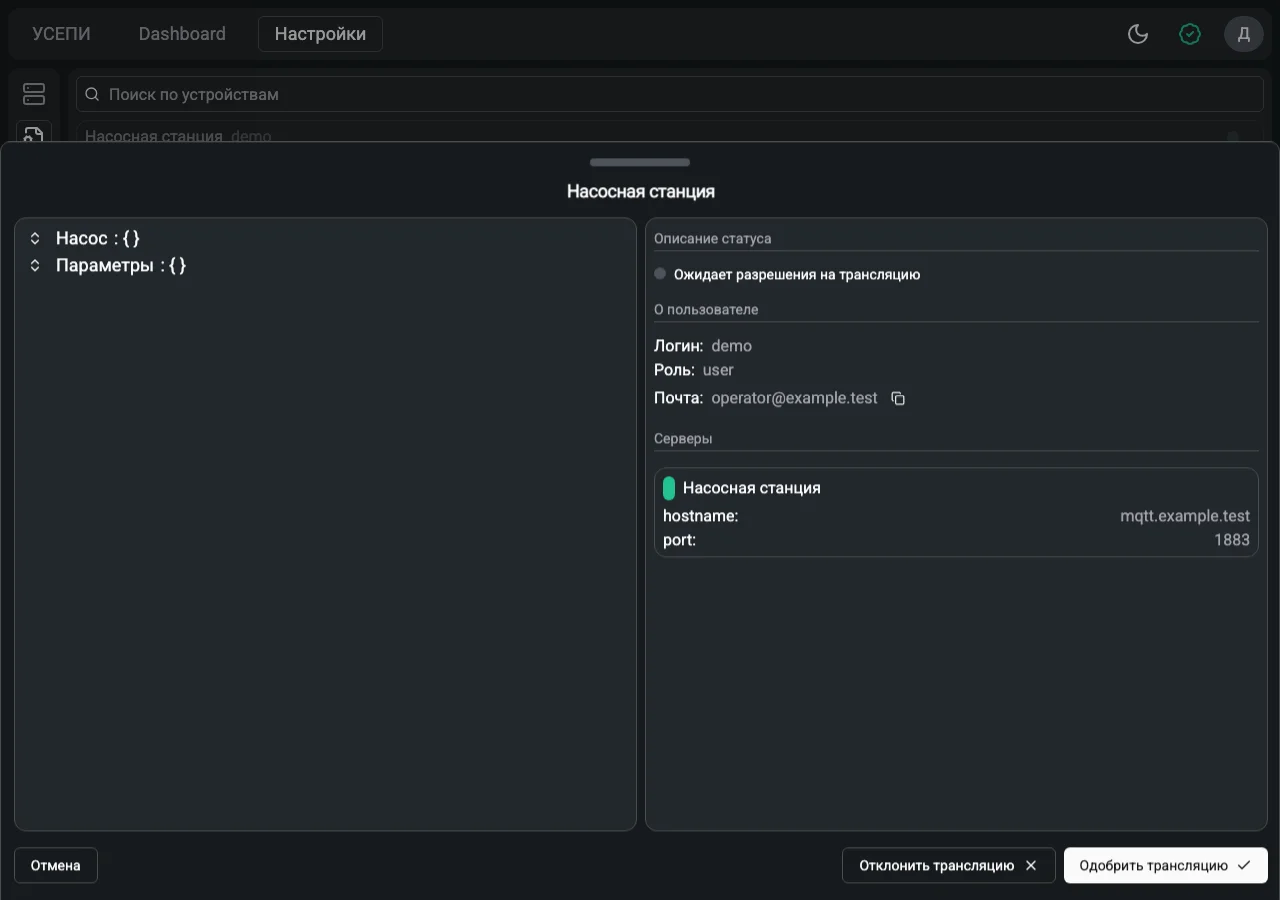
- Заявка ещё ожидает разрешения; модель пока не транслируется.
- Отклонение и одобрение справа. Отмена слева только закрывает окно.
Изменения уже опубликованной модели
Если устройство изменилось после публикации, в окне могут отображаться изменения заголовка, иконки и модели. Сравните их до принятия: сохранение редактора и применение изменений к трансляции являются разными этапами.
- Откройте устройство в «Выгрузке устройств» и просмотрите блок изменений.
- Убедитесь, что новые значения, ссылки и серверы корректны.
- Используйте «Применить изменения» либо «Отклонить изменения», если эти действия доступны для текущего состояния.
- Проверьте состояние после операции. Если окно сообщает об устаревшей заявке, закройте его и откройте заново.
Остановка и удаление
«Отменить трансляцию» останавливает публикацию, не превращаясь автоматически в удаление сохранённой модели. Действие «Удалить» и согласование удаления выполняют другую задачу; при наличии заявки доступны «Одобрить удаление» и «Отклонить удаление».
Удаление сервера останавливает зависимые трансляции. Запись остаётся для исправления. При «Серверы трансляции не выбраны» выберите действующее назначение, а не считайте модель работающей по старому индикатору.
Проверка результата и прав
Проверьте описание статуса, доступность серверов и появление ожидаемых данных у получателя. История на экране или сохранённые поля не доказывают, что трансляция сейчас активна.
Если действий нет, проверьте права на согласование, трансляцию и сам объект. Пользователь демо не получает право управлять чужими опубликованными устройствами.