Экземпляры, настройки и диагностика
Создание экземпляра плагина, форма настроек, разрешения, лимиты, журнал и безопасная смена версии.
Перед созданием
Убедитесь, что совместимый пакет находится в «Библиотеке», лицензия разрешает его использование и у вас есть право настройки. Для запуска дополнительно требуется право управления.
Разные экземпляры имеют свои имена и настройки. Создавайте второй только для отдельной задачи, а не для повторной попытки запуска уже существующего.
Общие параметры
- В библиотеке выберите пакет и нажмите «Добавить экземпляр».
- На вкладке «Общие» укажите «Название» от 1 до 128 символов.
- Сверьте выбранную версию и издателя. При изменении существующего экземпляра прочитайте «После сохранения»: возможен перезапуск.
- Перейдите в «Настройки» и заполните форму, предоставленную пакетом.
- Сохраните без запуска для дополнительной проверки либо используйте «Сохранить и запустить», если эта кнопка доступна.
Заполнить форму настроек
Форма может содержать текст, числа, переключатели, списки, вложенные группы и выбор серверов или полей данных. Названия задаются самим пакетом: универсальной формы для всех плагинов нет.
- Заполните обязательные поля и соблюдайте указанные ограничения.
- Если требуется сервер, выберите существующее подключение, а не вставляйте произвольное имя.
- Для пути данных нажмите «Выбрать» после назначения сервера. Открывайте вложенные объекты и при необходимости возвращайтесь кнопкой «На уровень выше».
- У нужного объекта раскройте список «Поле» и выберите «Значение», «Название» или другой требуемый параметр. Проверьте получившийся путь в форме.
- Исправьте сообщения под полями. Неизвестное поле после смены версии удаляйте только после проверки назначения.
- «Восстановить настройки по умолчанию» применяйте осознанно: это изменяет подготовленную конфигурацию.
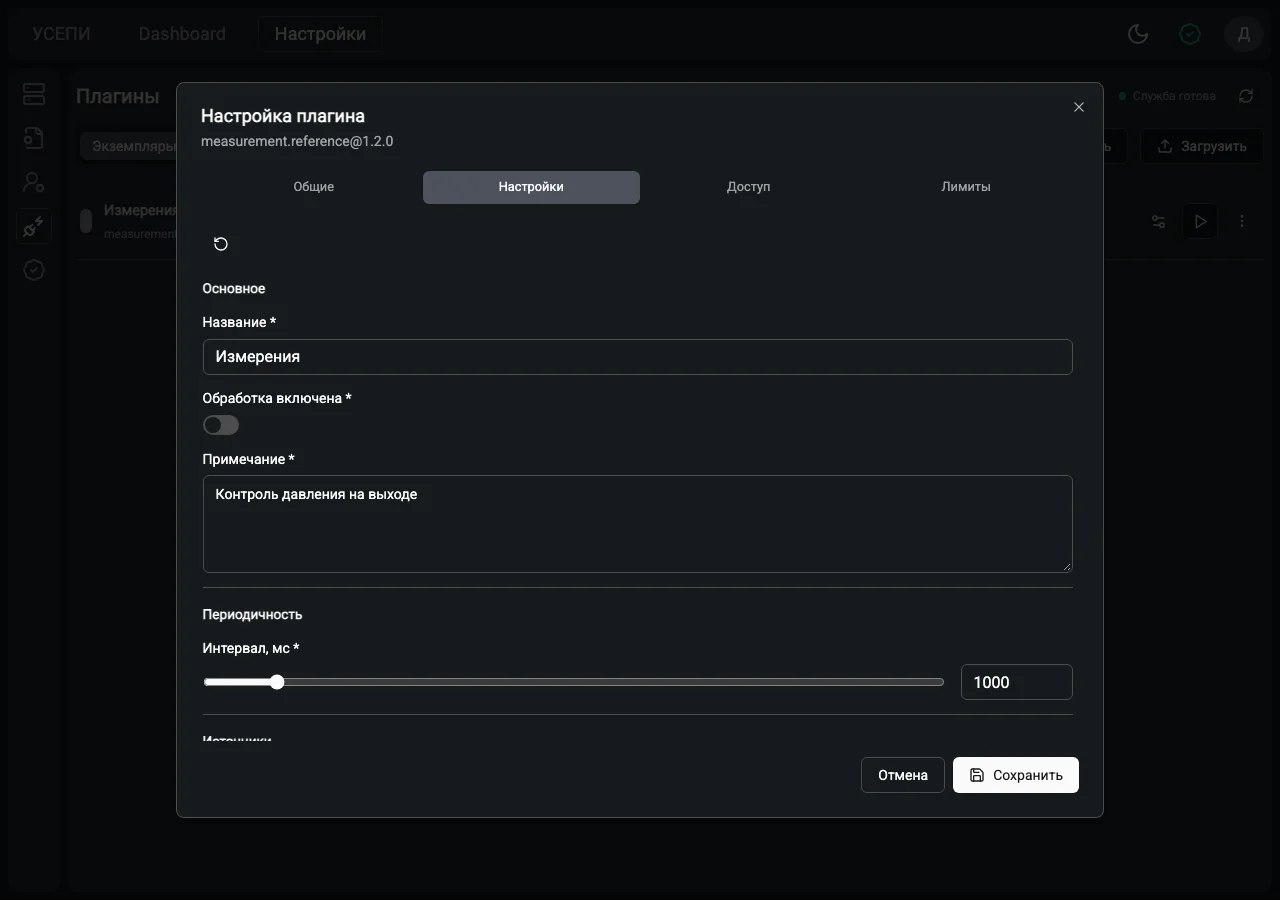
- Числовой параметр с ограниченным диапазоном задаётся схемой плагина.
Разрешить только необходимое
- Откройте вкладку «Доступ».
- В «Возможности» прочитайте назначение каждого запроса и отметку «Требуется для запуска».
- Разрешите необходимые действия для этой задачи, не расширяя доступ на все источники без причины.
- Если показано «Обязательные возможности не разрешены», исправьте разрешения до запуска.
- При наличии «Ресурсы» проверьте доступность требуемого ресурса. Сообщение о недоступном аппаратном ресурсе нельзя устранить повторным нажатием запуска.
Права экземпляра и права человека различаются. Изменение роли пользователя не заменяет настройку доступа плагина.
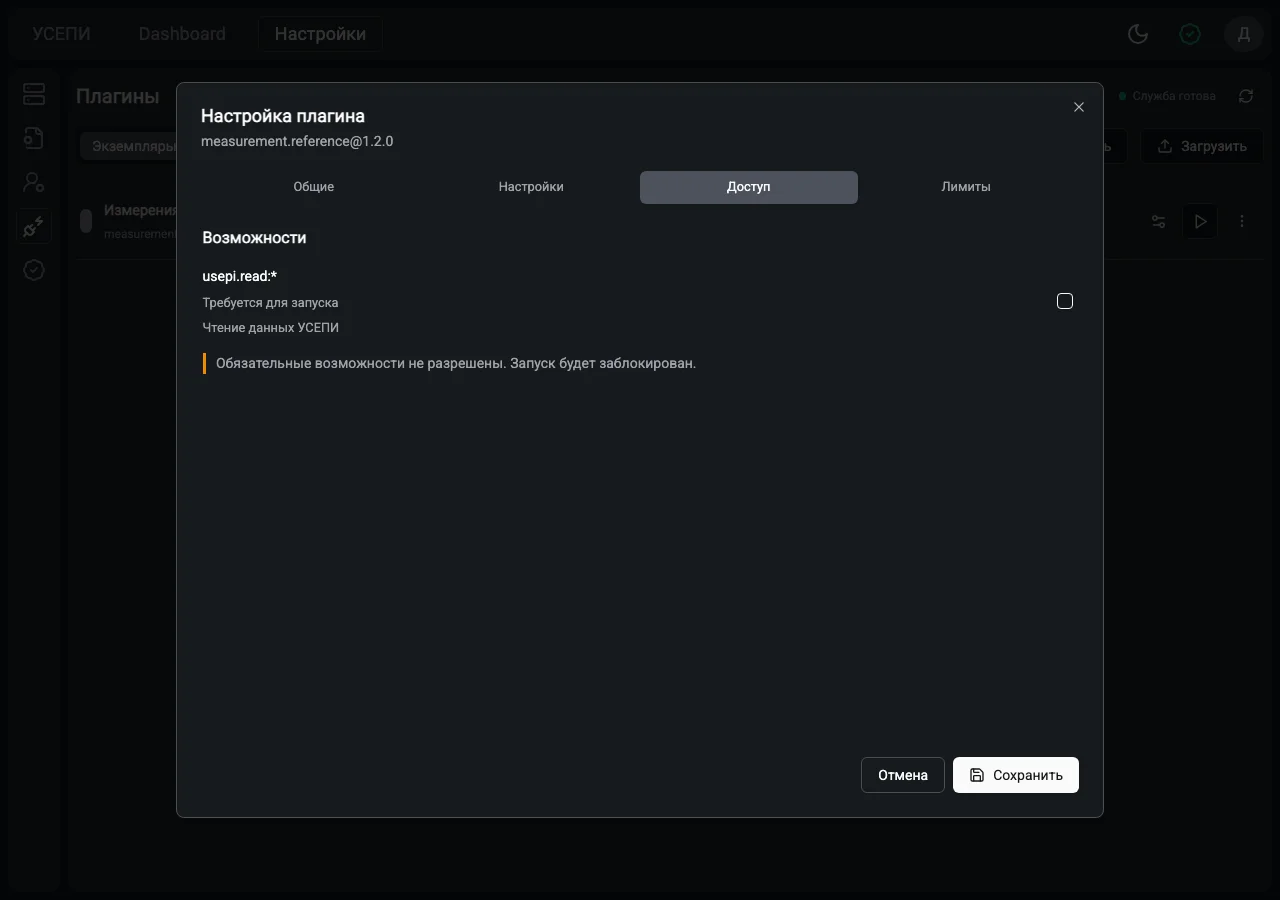
- Подтверждение относится только к этому экземпляру и запрошенному scope.
Лимиты и сохранение
Вкладка «Лимиты» показывает доступные ограничения экземпляра. Для некоторых доверенных пакетов интерфейс сообщает «Лимиты доверенного пакета управляются системой», и ручная настройка не предлагается.
Не увеличивайте лимиты автоматически при любой ошибке. Сначала проверьте журнал и корректность данных. Сохранённая конфигурация с ошибкой обязательного доступа не означает, что экземпляр сможет запуститься.
Запуск, остановка и журнал
- На вкладке «Экземпляры» найдите нужное имя и нажмите «Запустить».
- Дождитесь итогового состояния, а не только «Запускается».
- Проверьте ожидаемый результат обработки в источниках, модели или виджете.
- Через «Другие действия» → «Журнал» откройте сообщения. При необходимости включите «Автообновление».
- Для остановки нажмите «Остановить» и, если требуется, подтвердите последствия для зависимых записей.
Как читать состояние
На вкладке «Диагностика» при наличии прав доступны состояние службы и счётчики экземпляров. Общая готовность службы не подтверждает исправность конкретной настройки.
| Состояние | Что проверить |
|---|---|
| Остановлен | Запуск не запрошен; проверьте, нужен ли он сейчас. |
| Нет разрешений | Обязательные возможности экземпляра и ваши права. |
| Нет ресурса | Доступность требуемого ресурса, а не только заполнение имени. |
| Версия не установлена / Версия заблокирована | Пакет, совместимость и разрешение его использования. |
| Работает с ошибками / Ошибка | Журнал и фактический результат обработки. |
| Цикл падений / Карантин | Причину повторяющейся ошибки; не запускайте экземпляр бесконечно вручную. |
Смена версии и возврат
- Сначала установите совместимую новую версию в библиотеку.
- Откройте «Настроить» у экземпляра и выберите нужную версию в общих параметрах.
- Проверьте изменившуюся форму, обязательные возможности и предупреждение о копии данных.
- Сохраните переход. Новая версия остаётся остановленной; запустите её после проверки настроек.
- Если доступен возврат к предыдущей версии, прочитайте предупреждение и используйте «Подтвердить возврат» только осознанно.
Возврат восстанавливает настройки и данные предыдущей версии и оставляет экземпляр остановленным. Уже выполненные внешние публикации этим не отменяются.
Результат и помощь
Экземпляр должен не только показывать «Работает», но и давать ожидаемый результат на известных тестовых данных. При обращении передайте название, версию, состояние и безопасный текст ошибки без секретов.
Если не видны настройки, журналы или кнопки, уточните отдельные разрешения. Пользователь с правом просмотра библиотеки не обязан иметь права управления.